Introduzione
flyTrackerCove mostra sulla mappa la posizione della tua barca e di quelle del tuo circolo, e ti guida verso boe, waypoint e lungo le rotte di regata. È un'app per Android.
Con flyTrackerCove puoi:
- condividere la posizione con il circolo e vedere le altre barche, con le loro tracce delle ultime ore;
- creare waypoint tipizzati (boe, partenza, arrivo, pericoli, MOB) e rotte di regata, anche con boe da girare più volte;
- navigare con una bussola dedicata: BRG, DST, XTE, VMG, ETA;
- vedere vento, isobare e pressione dalle previsioni meteo;
- registrare la traccia ed esportarla in GPX.
Come vengono trattati i dati: vedi l'informativa sulla privacy.
Primo avvio
Al primo avvio una procedura guidata ti porta in pochi passi a un'app pronta. Si avanza solo con i pulsanti della pagina; "Indietro" torna al passo precedente.
- Benvenuto.
- Avvertenza importante. Riassume i limiti dell'app. Si prosegue solo premendo "Ho capito".
- La barca. Compare solo se il telefono non ha ancora una barca. Tre scelte:
- Barca nuova: scrivi solo il nome della barca, quello che il circolo vede sulla mappa. Due barche non possono avere lo stesso nome: se è già preso, l'app te lo dice e ne scegli un altro. Serve la rete.
- Già su un altro telefono: inquadra il QR mostrato dall'altro telefono, oppure incolla il testo copiato lì con "Copia come testo" (vedi Più telefoni sulla stessa barca).
- Salta: solo navigazione, senza condividere la posizione. Puoi impostare la barca più tardi in Impostazioni → Condivisione posizione nel circolo. Finché non c'è una barca l'app resta offline: non vedi la flotta del circolo, e sulla mappa mancano il pulsante dell'antenna, quello delle barche tracciate e il badge "A terra".
- Posizione. Concedi il permesso di posizione "Sempre", così il tracciamento continua anche a schermo spento.
- Ottimizzazione batteria. Togli flyTrackerCove dalle app ottimizzate: altrimenti, a telefono fermo e schermo spento, Android può interrompere il GPS.
Puoi rivedere la procedura da Impostazioni → Informazioni, modalità sviluppatore (tocca tre volte la versione) → "Rivedi il wizard". I tuoi dati non vengono toccati.
La schermata mappa
Tutto parte dalla mappa: la tua barca, i comandi nella colonna di sinistra, bussola e velocità in alto a destra.
Barra in alto. Accanto all'icona dell'app, il pulsante "N barche tracciate" apre l'elenco della flotta (senza una barca non c'è). A destra il nome della tua barca e l'ingranaggio delle Impostazioni. I nomi delle barche compaiono sempre in maiuscolo.
In alto a destra la rosa della bussola e, sotto, la SOG in nodi. Tocca la bussola per aprire la bussola di navigazione. Sotto ci sono i pulsanti + e − dello zoom.
In basso la barra della scala, in metri o miglia nautiche, e le barre della destinazione e della rotta attiva.
Quando ti muovi, una linea davanti al simbolo della barca mostra dove sarai tra 10 minuti alla velocità attuale.
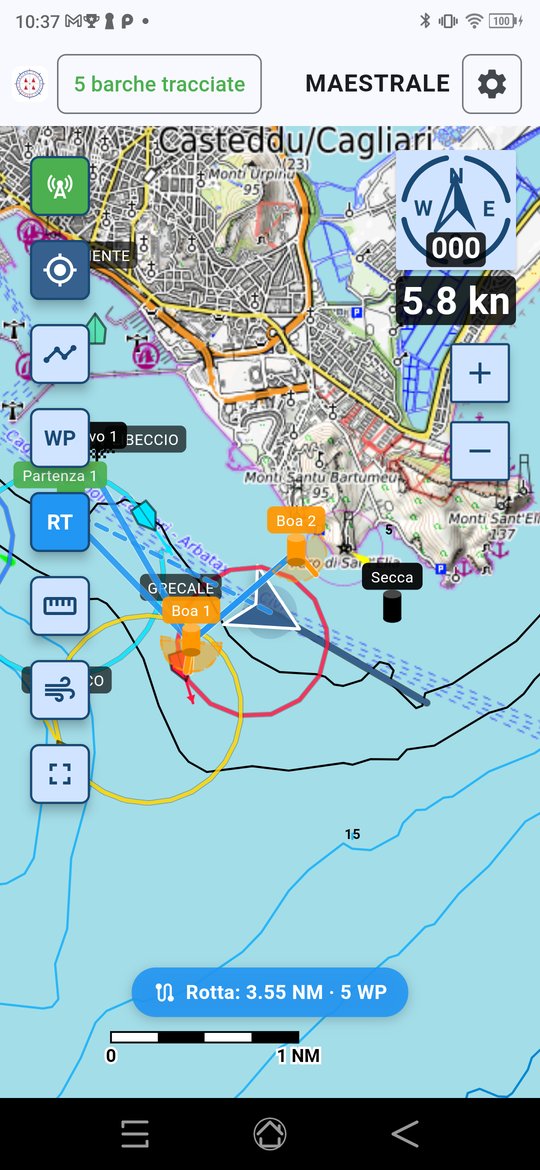
Colonna di sinistra, dall'alto in basso
| Pulsante | Funzione |
|---|---|
| Antenna (verde, arancione, blu, grigia o rossa) | Online/offline: decide se la tua posizione viene inviata al circolo. Verde = connesso, la posizione parte da questo telefono. Blu = in ascolto: trasmette un altro telefono della barca. Rossa, con sotto il badge "Barca già in uso": la barca è su un altro telefono e da qui la posizione non viene condivisa (vedi Più telefoni sulla stessa barca). Senza una barca il pulsante non c'è. |
| Badge "A terra" | Compare quando sei a terra, solo se il telefono ha una barca. Marrone: le posizioni non vengono inviate né registrate. Verde: vengono condivise lo stesso (filtro spento). Toccalo per la spiegazione. |
| Mirino | Segui la barca: la mappa resta centrata su di te. Si spegne se trascini la mappa. |
| Linea spezzata | Pannello della traccia. |
| WP | Pannello dei waypoint. |
| RT | Pannello delle rotte. |
| Righello | Misura distanza e rilevamento. |
| Vento | Mostra o nasconde vento e previsioni. |
| Quadrato | Schermo intero. |
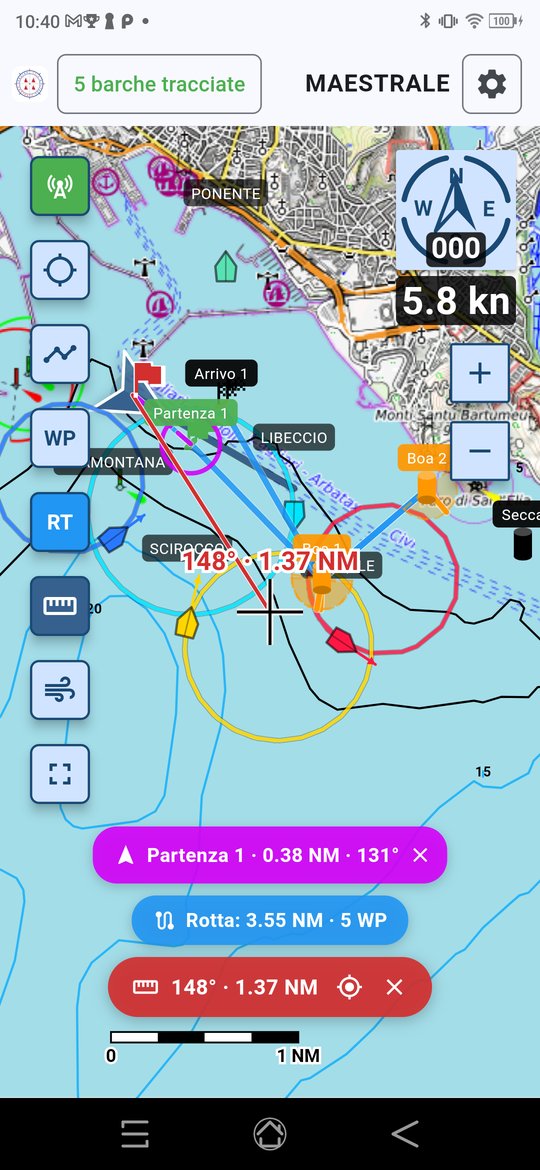
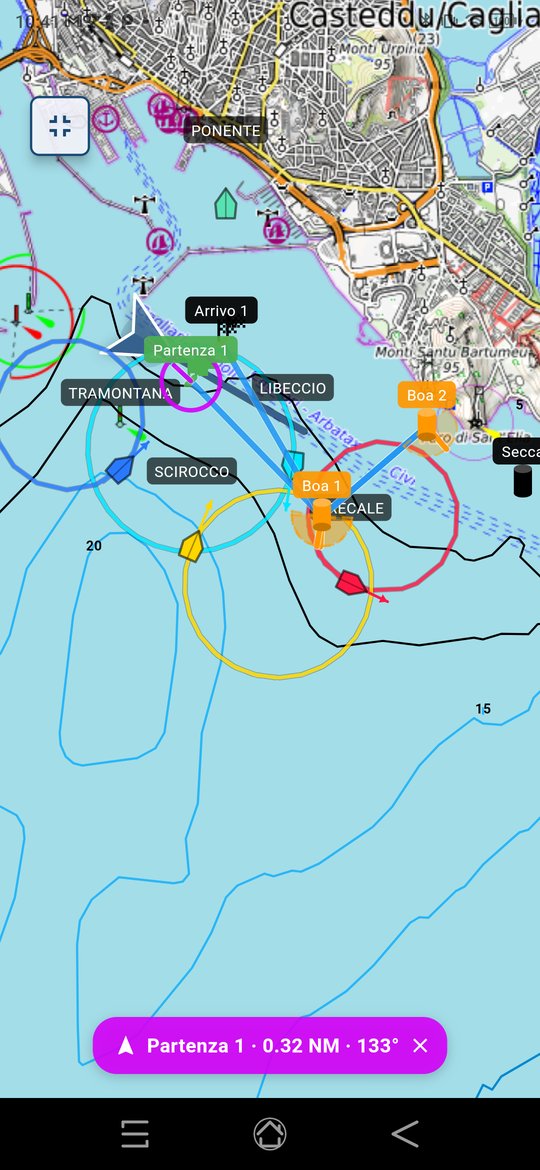
Righello. Acceso, misura dalla bandierina rossa (la tua barca, oppure il punto che tocchi) al mirino al centro della mappa: sposta la mappa e leggi, ad esempio, "148° · 1.37 NM". Nel riquadro rosso il simbolo di posizione riporta la bandierina sulla barca, la X chiude.
Schermo intero nasconde barra in alto, pulsanti, bussola e zoom; restano la mappa, la barra della destinazione e quella del vento. Il pulsante in alto a sinistra fa uscire.
Condivisione posizione nel circolo
flyTrackerCove invia la tua posizione al server del circolo e ti mostra quelle delle altre barche iscritte. Il solo interruttore che decide l'invio è il pulsante con l'antenna:
- Verde: connesso, la posizione viene inviata.
- Arancione: in collegamento.
- Blu: in ascolto. Un altro telefono della stessa barca sta trasmettendo; questo non invia nulla, così la traccia non si sdoppia (vedi Più telefoni sulla stessa barca).
- Grigio: offline, non viene inviato nulla.
- Rosso, con il badge "Barca già in uso": la barca è già su un altro telefono. Vedi la flotta, ma la tua posizione non arriva al circolo finché non inquadri il QR di quel telefono, o finché il circolo non azzera la barca.
Senza una barca l'app resta offline: non invia e non riceve nulla, e il pulsante dell'antenna non compare, come il pulsante delle barche tracciate e il badge "A terra". Ricompaiono appena imposti la barca in Impostazioni → Condivisione posizione nel circolo.
In movimento l'app registra una posizione ogni 10 secondi, da fermo una ogni 60; vicino a una boa della rotta attiva l'intervallo si riduce a un terzo. Per risparmiare batteria le posizioni partono a gruppi, una volta al minuto: le altre barche ti vedono muovere a scatti di un minuto, ma la tua traccia sul server ha tutti i punti.
Senza rete le posizioni non vanno perse: restano in coda sul telefono (fino a 5000) e partono appena torna la connessione, anche dopo un riavvio dell'app.
A terra (in Sardegna, oltre 100 m dalla costa) le posizioni non vengono inviate né registrate, se il filtro "Ignora posizioni a terra" è attivo. Porti e banchine restano validi. Appena aperta l'app, finché il filtro non è pronto (pochi istanti), nessuna posizione viene inviata.
Barche tracciate
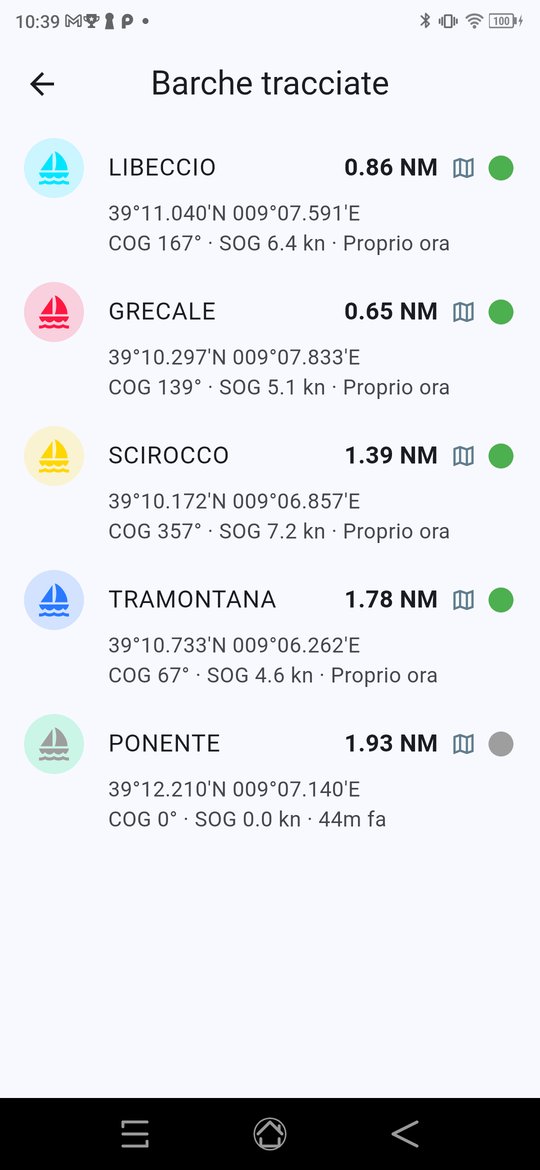
Il pulsante "N barche tracciate" apre l'elenco delle barche del circolo, esclusa la tua: pallino online, nome, distanza da te in grassetto, posizione, COG, SOG e da quanto è arrivata l'ultima posizione. Tocca una barca per centrare la mappa su di lei. Una barca è online se ha inviato un messaggio negli ultimi 5 minuti.
Informazioni su una barca
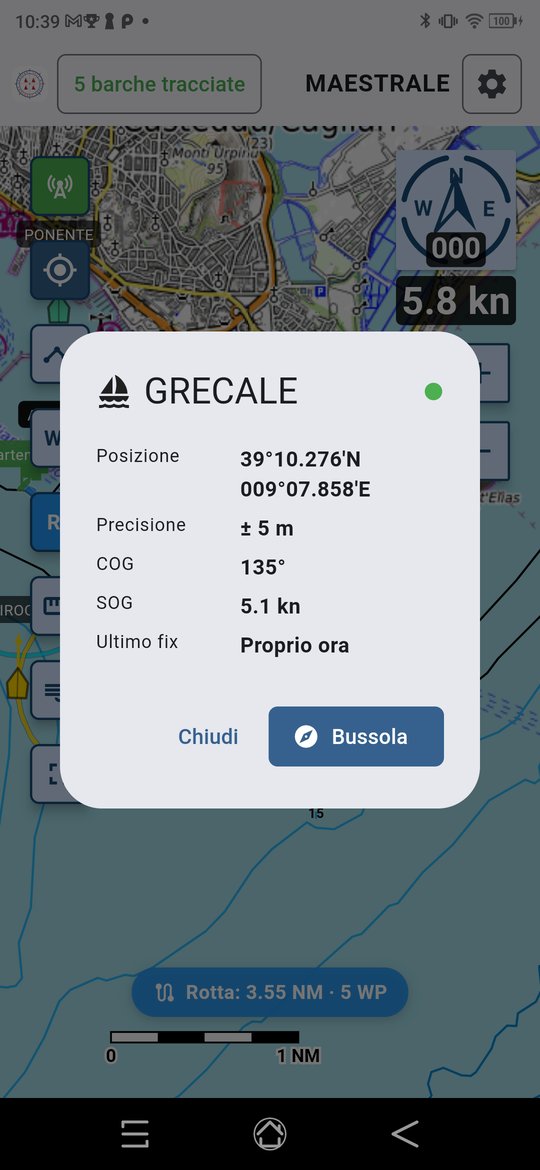
Tocca il simbolo di una barca sulla mappa per vedere nome, posizione, precisione, COG, SOG ed età dell'ultimo fix, aggiornati mentre la finestra è aperta. "Bussola" apre la bussola di navigazione con quella barca selezionata.
Tracce delle altre barche
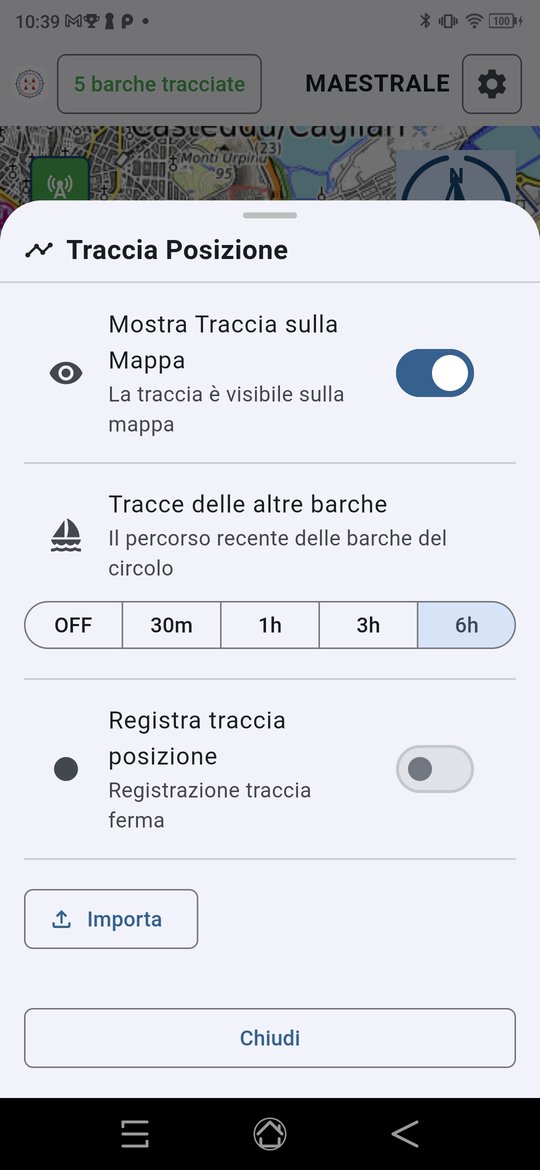
Nel pannello della traccia, sotto "Tracce delle altre barche", scegli OFF, 30m, 1h, 3h o 6h: ogni barca viene disegnata nel suo colore con il percorso di quel periodo. Le tracce arrivano dal server, quindi le vedi complete anche appena apri l'app, mentre le barche sono già in mare; poi si allungano con le posizioni in arrivo.
Entrare in un circolo
In Impostazioni → Condivisione posizione nel circolo premi Unisciti a un circolo e scrivi il codice che ti ha dato il circolo (ad esempio K7MQ-XR9T), oppure inquadra il suo QR. Di solito un amministratore deve approvare la richiesta: la barca entra nel circolo appena è approvata. I circoli della barca sono elencati nella stessa sezione, uno per riga.
Una volta creata la barca, il nome non si cambia dall'app: se serve, lo cambia il circolo.
Più telefoni sulla stessa barca
Per usare la stessa barca su un altro telefono o su un tablet:
- sul telefono già collegato apri Impostazioni → Condivisione posizione nel circolo e premi Usa questa barca su un altro telefono: compare un QR;
- sul telefono nuovo, al primo avvio scegli Già su un altro telefono e inquadra il QR. Se l'app è già configurata, usa Barca già su un altro telefono in Impostazioni → Condivisione posizione nel circolo. Senza fotocamera, sul primo telefono premi "Copia come testo" e incolla il testo sul secondo.
Con due telefoni accesi sulla stessa barca ne trasmette uno solo, così la traccia non si sdoppia: l'altro ha il pulsante dell'antenna blu (in ascolto) e riprende da solo 3 minuti dopo l'ultima posizione ricevuta dall'altro. Per trasmettere da un telefono in ascolto tocca il pulsante blu e conferma "Trasmetti da qui". Funziona con la barca in un circolo; senza circolo trasmettono entrambi.
Rotte e waypoint del circolo
Il circolo può pubblicare boe e rotte di regata. Con "Mostra rotte e waypoint del circolo" acceso compaiono nel pannello delle rotte con l'icona di un edificio: si possono attivare e mostrare, non modificare.
Waypoint
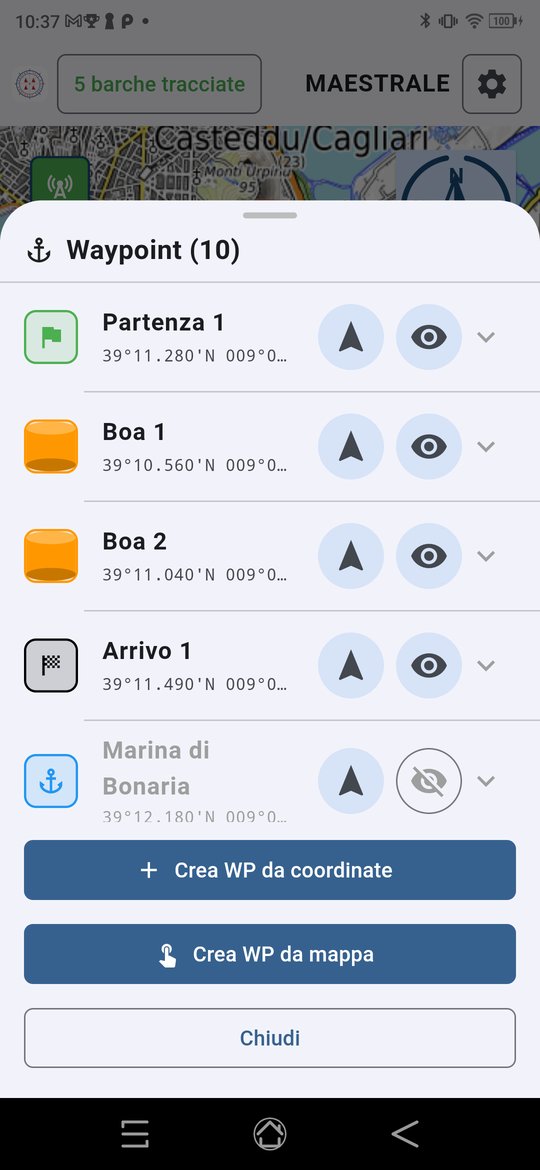
I waypoint sono i punti che usi per navigare: boe, partenza, arrivo, pericoli. Si gestiscono dal pulsante WP.
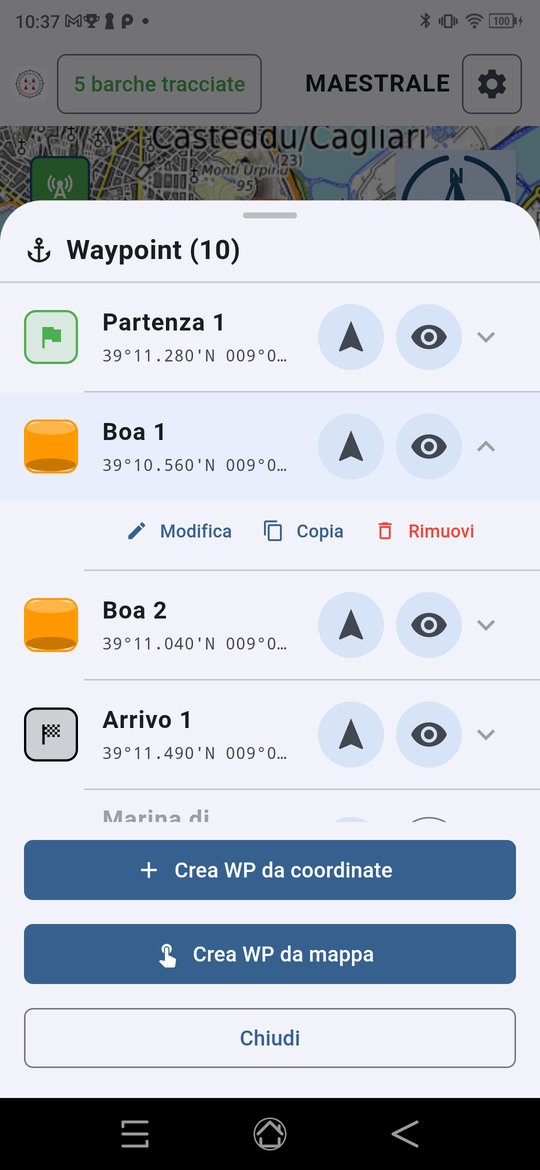
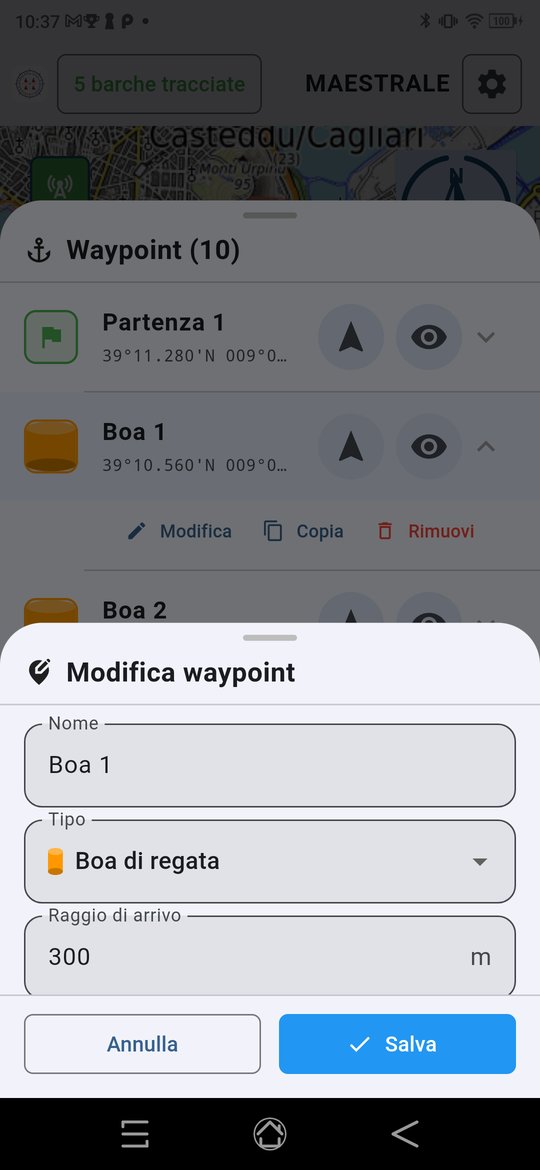
Ogni riga ha due pulsanti grandi: Naviga (freccia) imposta il waypoint come destinazione, l'occhio lo mostra o lo nasconde sulla mappa. I waypoint nascosti appaiono in grigio. La freccina a destra apre Modifica, Copia (copia le coordinate) e Rimuovi.
Tipi di waypoint
| Tipo | Simbolo | Uso |
|---|---|---|
| MOB | Persona, rosso | Uomo a mare |
| Pericolo isolato | Cilindro nero e bianco | Secca, scoglio |
| Boa di regata | Cilindro arancione | Boe da girare |
| Partenza | Bandiera verde | Linea di partenza |
| Arrivo | Bandiera a scacchi | Linea di arrivo |
| Via | Cerchio bianco bordato di rosso | Punto di passaggio: dà forma alla rotta, non è mai una destinazione |
| Waypoint | Ancora blu | Punto generico |
Creare un waypoint
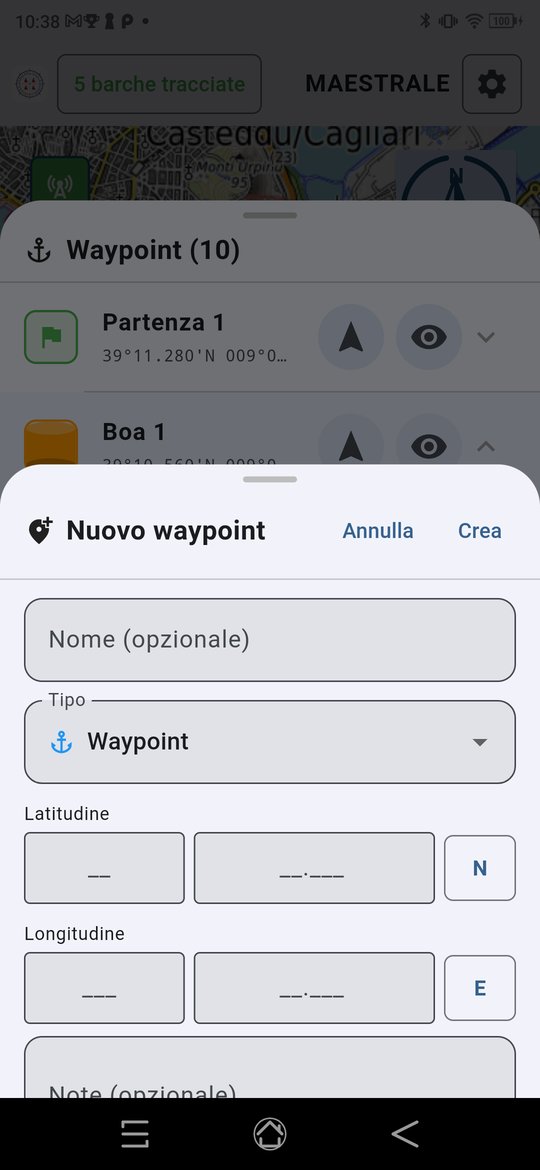
- Crea WP da coordinate: scegli nome (facoltativo) e tipo, poi inserisci latitudine e longitudine nel formato scelto in Impostazioni. Gradi e minuti hanno campi separati; il pulsante N/S o E/W sostituisce il segno meno.
- Crea WP da mappa: il pannello si chiude e compare "Tocca la mappa". Tocca il punto, scegli il tipo e il waypoint è creato. La X annulla.
Modificare un waypoint
"Modifica" apre un unico foglio con nome, tipo, posizione e nota. Per boe e waypoint generici puoi impostare il raggio di arrivo (300 m se non indicato); per partenza e arrivo la lunghezza della linea (100 m se non indicata, da 1 a 5000 m).
Spostare sulla mappa. Tieni premuto il simbolo di un waypoint: la mappa si blocca e il simbolo segue il dito. Rilascia per salvare. Un tocco su un waypoint apre la bussola con quel waypoint selezionato.
Rotte
Una rotta è una sequenza di waypoint, ad esempio il percorso di una regata. Le rotte si gestiscono dal pulsante RT.
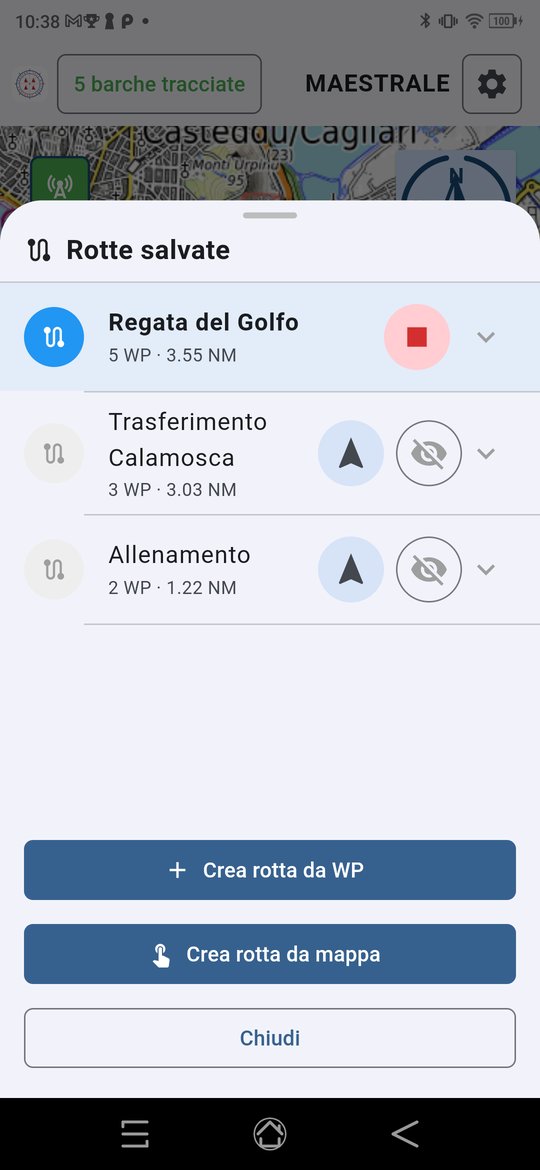
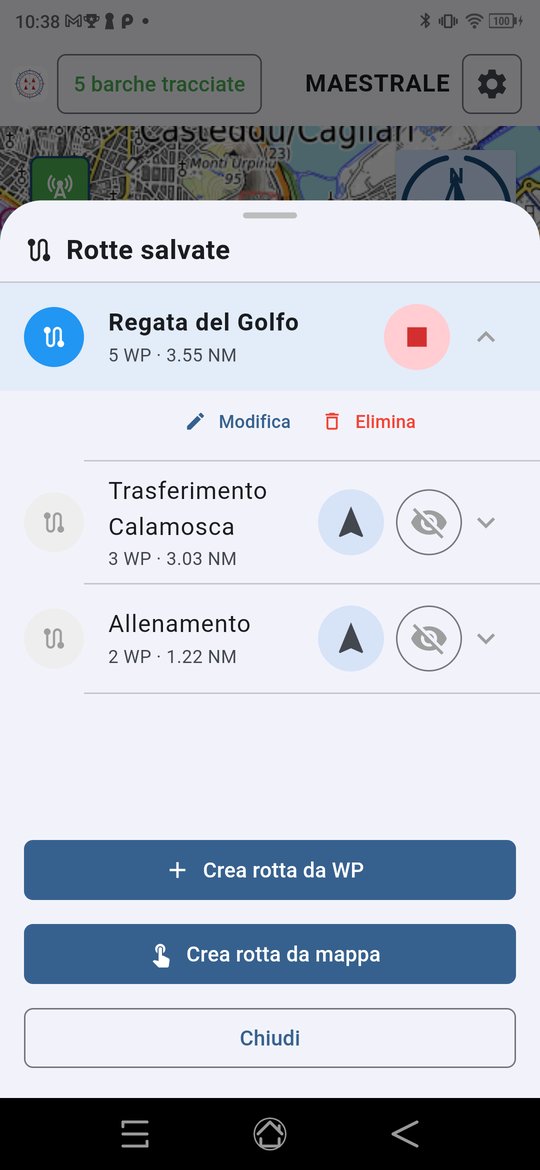
Ogni rotta mostra il numero di waypoint e la lunghezza totale. Avvia (freccia) la attiva come rotta da seguire; sulla rotta attiva il pulsante diventa uno stop rosso. L'occhio la mostra o la nasconde sulla mappa: nascondere una rotta nasconde anche i suoi waypoint, tranne quelli che fanno parte di un'altra rotta visibile o della rotta attiva. La freccina apre Modifica ed Elimina.
Creare una rotta
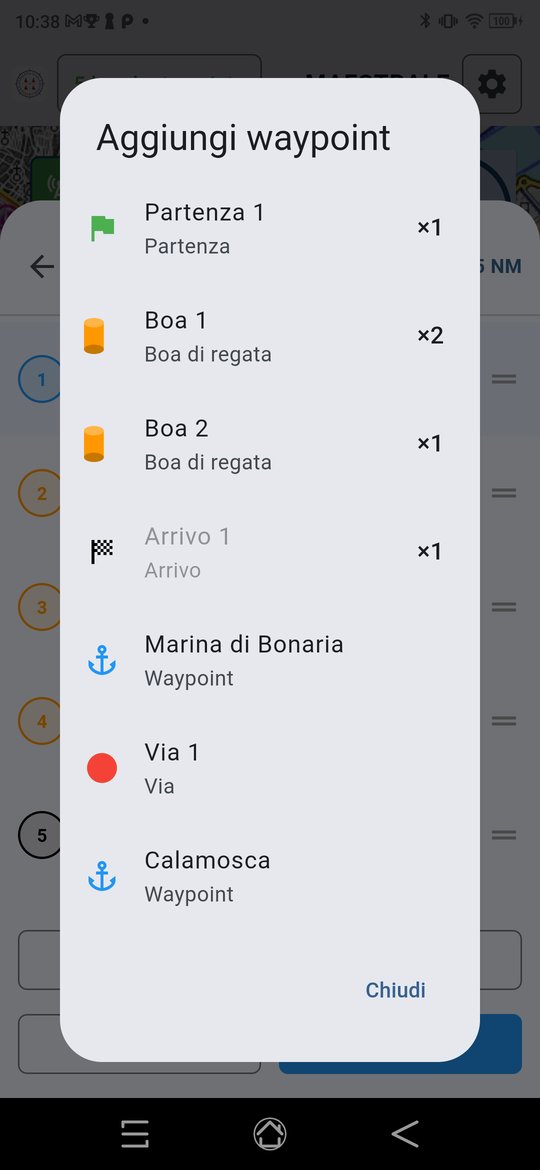
- Crea rotta da WP: dai un nome, poi aggiungi i waypoint esistenti uno dopo l'altro dall'elenco, che resta aperto finché non premi Chiudi. Accanto a ogni waypoint, ×1, ×2… dice quante volte è già nella rotta.
- Crea rotta da mappa: tocca la mappa punto per punto. Toccando un punto vuoto crei una nuova boa: il primo punto è la partenza, gli altri boe di regata, l'ultimo diventa l'arrivo quando salvi. Toccando un waypoint già esistente lo aggiungi alla rotta così com'è, con il suo nome e tipo, senza crearne un altro: nell'anteprima è cerchiato di viola. Toccando di nuovo una boa appena disegnata la rotta ci ripassa: anche lei viene cerchiata di viola e al salvataggio diventa un solo waypoint. Tieni premuto un punto nuovo per spostarlo. Nel riquadro viola: annulla l'ultimo punto, annulla tutto, salva (servono almeno 2 punti). Le nuove boe e la rotta vengono create solo al salvataggio, e la rotta non viene attivata.
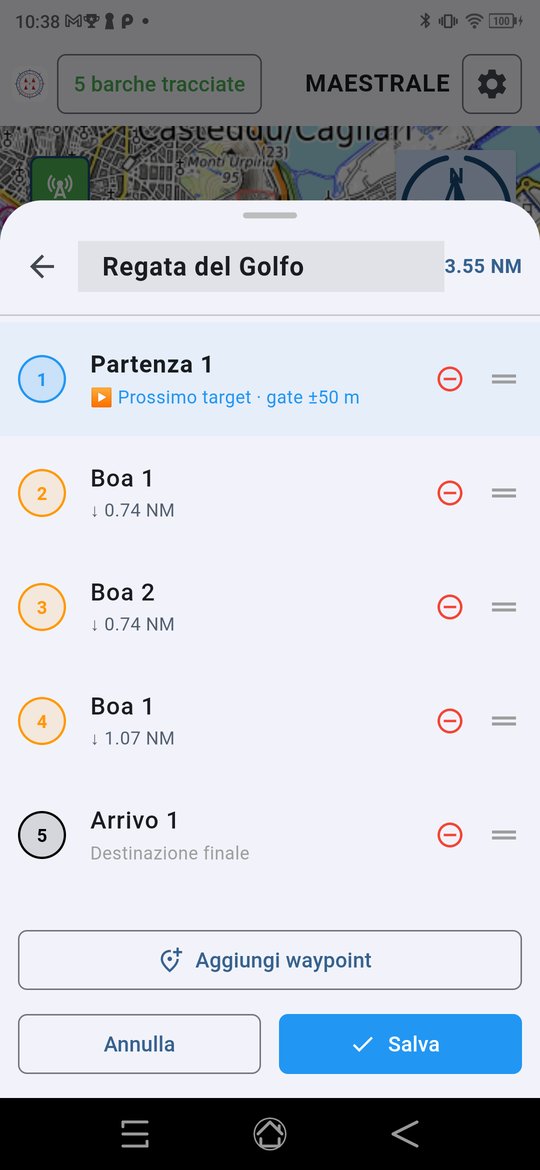
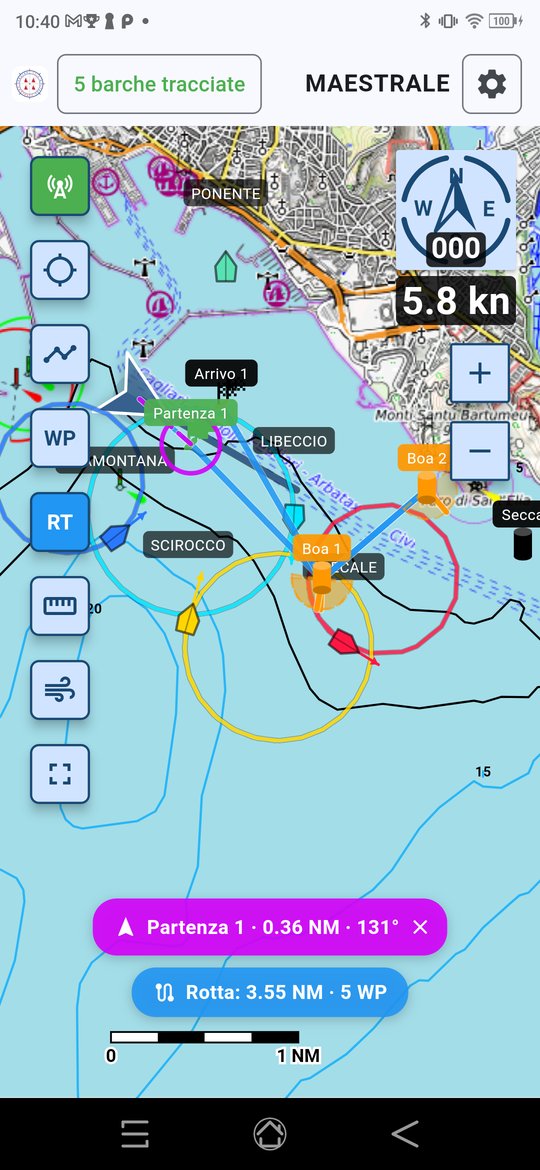
Boe da girare più volte. La stessa boa può comparire più volte nella rotta, come nel circuito dell'esempio: partenza → Boa 1 → Boa 2 → Boa 1 → arrivo. Aggiungila di nuovo dall'elenco o toccala di nuovo sulla mappa. Non può solo seguire sé stessa (sarebbe un lato lungo zero). In navigazione la boa va raggiunta a ogni passaggio, nell'ordine della rotta.
Modificare una rotta
In Modifica cambi il nome, riordini i waypoint trascinandoli dalle due lineette, li togli con il segno meno e ne aggiungi altri dall'elenco. Con Continua su mappa torni alla mappa con la rotta già disegnata e cerchiata di viola: tocca punti vuoti o waypoint esistenti per aggiungerli in fondo, poi salva. Se la rotta ha già un arrivo i punti nuovi sono boe, altrimenti l'ultimo diventa l'arrivo. Annulla toglie solo i punti nuovi. Una boa presente più volte ha una riga per ogni passaggio: togliendone una, le altre restano. Sotto ogni waypoint c'è la distanza dal successivo. "Annulla" elimina la rotta se è ancora vuota, "Salva" torna all'elenco.
Navigare una rotta
Con la rotta attiva vedi in blu i lati da percorrere e in grigio tratteggiato quelli fatti. Ogni boa ha un cerchio di arrivo, largo quanto il suo raggio di arrivo (300 m se non lo cambi in Modifica): verde se è la prossima, arancione se è dopo, grigio se superata. Appena entri nel cerchio, da qualunque lato, la boa è raggiunta: compare un avviso e la destinazione passa da sola alla boa successiva. All'ultima boa compare "Rotta completata".
- Partenza e arrivo hanno invece una vera linea, centrata sul waypoint e perpendicolare al lato, con una bandiera a ogni estremo: vanno attraversate nel verso della rotta.
- I punti "Via" danno forma alla linea ma non sono mai destinazioni.
Una rotta visibile ma non attiva appare con le sue boe e una linea grigia tratteggiata. Fermare, eliminare o sostituire la rotta attiva cancella anche la destinazione verso una delle sue boe.
Bussola di navigazione
La bussola ti dice dove andare: rilevamento e distanza dalla destinazione, scarto dalla rotta ideale e i dati di navigazione. Si apre toccando la bussola sulla mappa, un waypoint, oppure "Bussola" nella scheda di una barca.
La destinazione
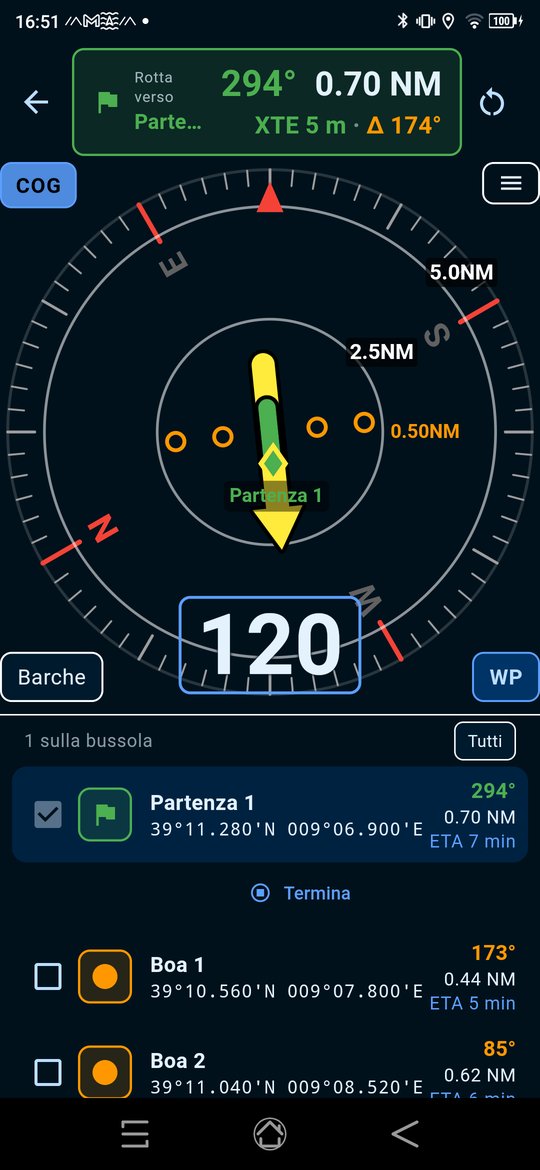
In alto la barra della destinazione: BRG e DST, sotto XTE e Δ. La rotta ideale parte dalla posizione in cui hai scelto la destinazione, o segue il lato della rotta attiva. Verde entro 0.05 NM e 10°, arancione oltre. La freccia ◄ o ► indica da che parte correggere. L'icona a destra ricomincia la rotta ideale dalla posizione attuale.
La destinazione cambia solo con un comando esplicito: Naviga su un waypoint o una barca, il MOB, o il passaggio alla boa successiva della rotta attiva. Sulla destinazione attuale il pulsante diventa Termina.
La rosa
- Il pulsante in alto a sinistra cambia l'orientamento: HDG, COG o N (nord in alto). La scelta resta memorizzata.
- Il pulsante ☰ in alto a destra apre Dati della bussola: i campi della griglia dati e il loro ordine.
- Due cerchi indicano metà e intera portata, in NM. Allarga o stringi con due dita.
- La freccia gialla punta alla destinazione. Con uno scarto dalla rotta, la barra verde (stile Garmin) si sposta di lato: governa verso la barra. I puntini arancioni sono la scala; il più esterno vale un decimo della portata.
Elenco o griglia dati
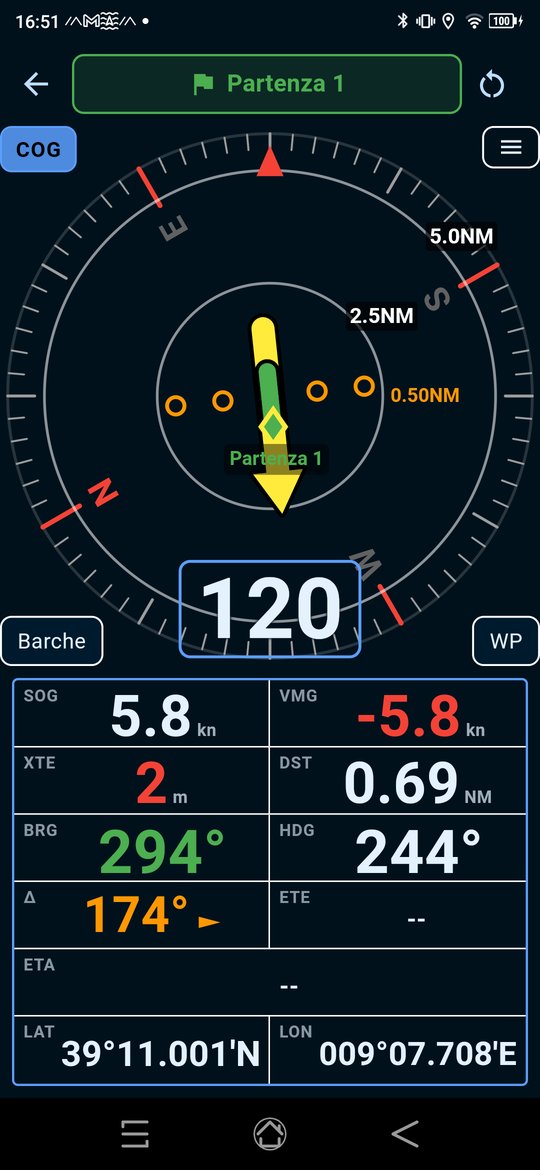
I pulsanti Barche e WP, negli angoli in basso della rosa, mostrano l'elenco delle barche o dei waypoint, con rilevamento e distanza; spunta quelli da disegnare sulla rosa. Con la rotta attiva i suoi waypoint vengono per primi. Con entrambi spenti (come all'apertura) compare la griglia dati, a campi grandi come su uno strumento di bordo.
Campi disponibili: SOG, VMG, XTE, DST, BRG, COG o HDG (quello che il centro della rosa non mostra già), Δ, ETE, ETA, ACC, FIX, BARO e LAT / LON; le sigle sono spiegate nel Glossario. VMG è verde se ti avvicini e rossa se ti allontani; XTE è rossa se sei a sinistra della rotta e verde se sei a destra; ETE ed ETA compaiono solo quando ti avvicini. LAT e LON stanno sempre affiancati, nel formato coordinate scelto nelle Impostazioni: toccane uno per copiare la posizione.
Quali campi mostrare e in che ordine si sceglie con il pulsante ☰ in alto a destra della rosa (Dati della bussola): spunta i campi e trascinali per ordinarli. Si leggono a coppie, da sinistra a destra e dall'alto in basso; meno campi, numeri più grandi.
Traccia
flyTrackerCove può registrare il percorso della tua barca e disegnarlo sulla mappa. Il pannello si apre dal pulsante con la linea spezzata.
- Mostra traccia sulla mappa: mostra o nasconde la tua traccia, senza fermare la registrazione.
- Tracce delle altre barche: OFF, oppure il percorso delle barche del circolo negli ultimi 30 minuti, 1, 3 o 6 ore (vedi Condivisione nel circolo).
- Registra traccia posizione: avvia o ferma la registrazione (spenta di default). Un punto per ogni intervallo di invio: 10 s in movimento, 60 s fermo. A terra, con il filtro attivo, non si registra nulla.
- Esporta e Importa: la traccia in formato GPX.
- In fondo: distanza, durata e numero di punti.
- Cancella traccia (rosso) la elimina dopo una conferma.
La traccia resta salvata anche se chiudi l'app.
Mappe
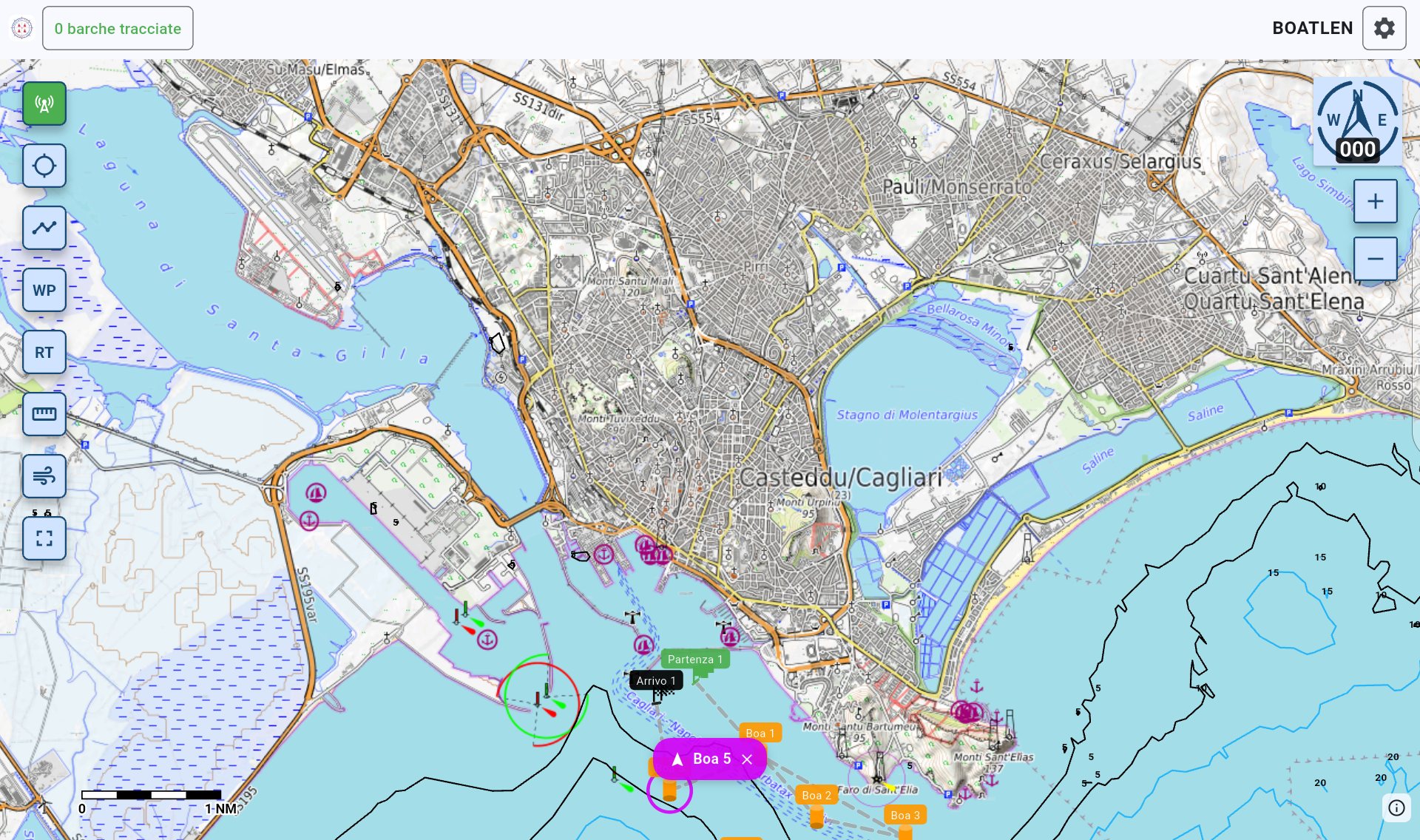
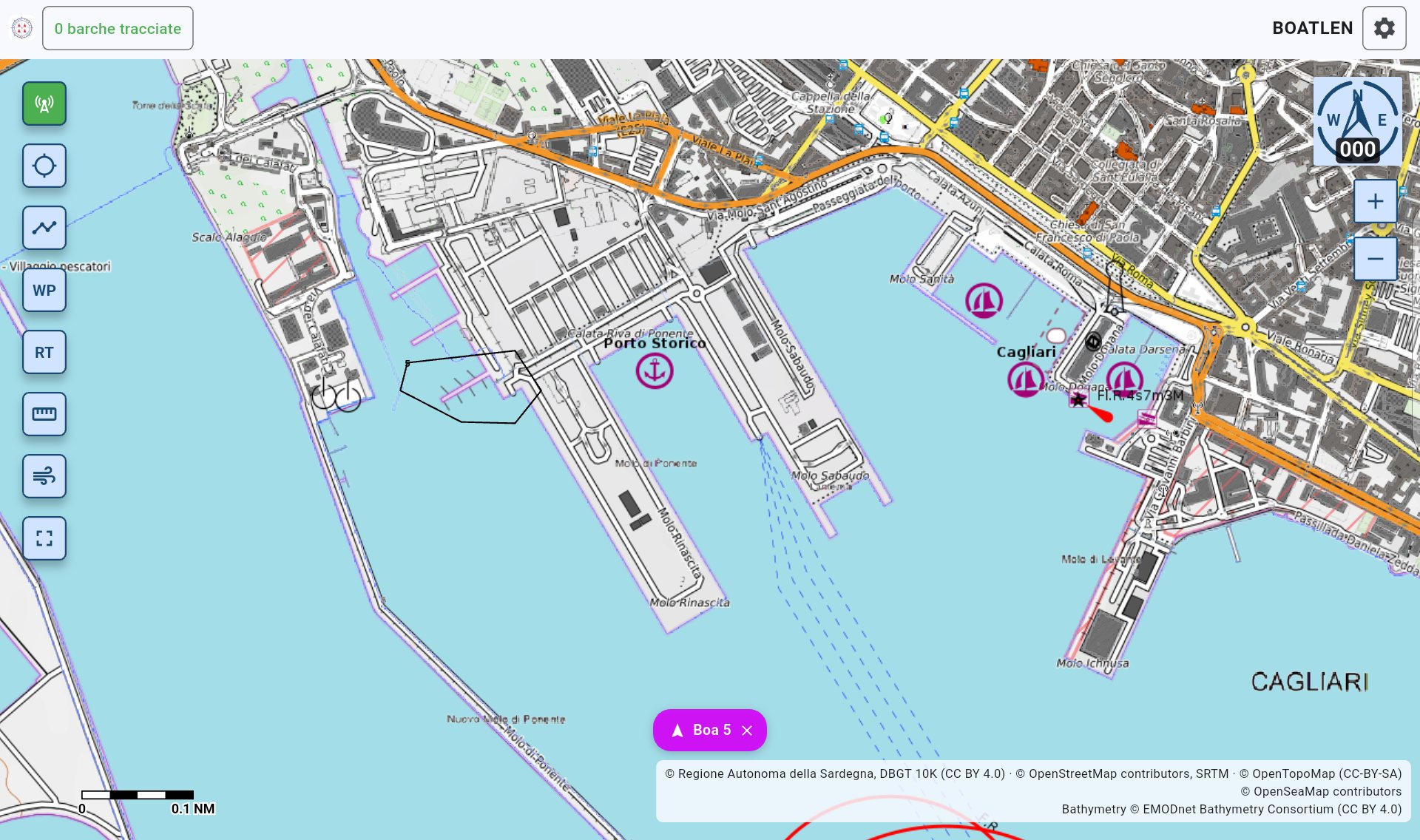
La mappa di flyTrackerCove è sempre la Carta tecnica Sardegna: OpenTopoMap (costa, rilievo, mare celeste) con sopra banchine, moli, edifici e nomi della carta 2022 della Regione Sardegna (1:10.000), utile per entrare in porto e stare sotto costa. Non c'è una mappa da scegliere nelle Impostazioni.
Sopra vengono sempre disegnati i segnalamenti marittimi di OpenSeaMap e le isobate della Sardegna; su una mappa scura (tema notturno) le isobate basse diventano azzurre per restare leggibili.
La carta della Regione compare solo in Sardegna e da zoom 12 in su, e solo con la connessione: altrove, o senza rete, resta OpenTopoMap.
Le zone già viste restano in memoria e si riaprono anche senza rete: prima di uscire, scorri la mappa sulla zona della regata ai vari livelli di zoom mentre hai internet.
Vento, isobare e barometro
flyTrackerCove mostra sulla mappa il vento previsto da Open-Meteo, fino a 72 ore avanti. Sono dati di un modello meteo, non misure: servono a farsi un'idea, non sostituiscono il bollettino.
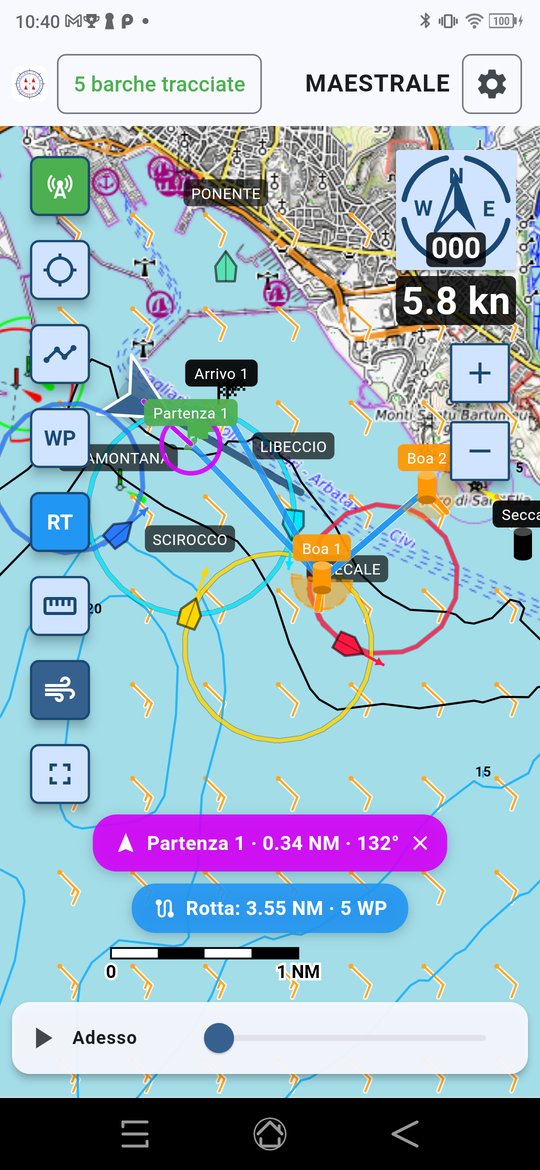
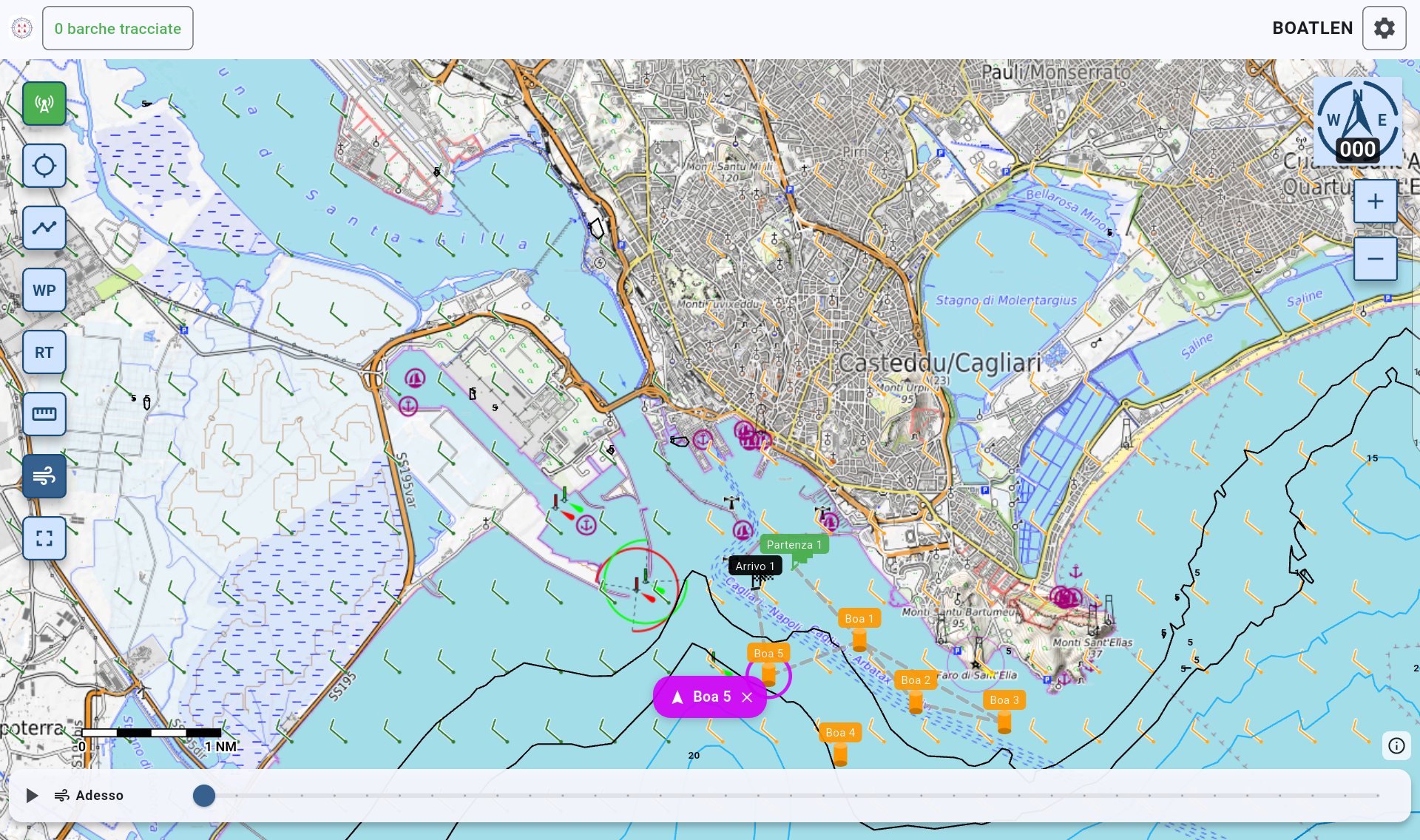
Il pulsante del vento nella colonna di sinistra lo accende e lo spegne. Acceso, in fondo alla mappa compare la barra del tempo: "Adesso" o il giorno e l'ora scelti, lo slider per spostarsi nelle ore e il tasto play che fa scorrere la previsione.
Leggere il vento
Con lo stile Barbe (predefinito) ogni simbolo è una barba meteorologica: l'asta punta da dove viene il vento.
| Segno | Vento |
|---|---|
| Doppio cerchio | Calma, meno di 2.5 kn |
| Mezza barretta | 5 kn |
| Barretta intera | 10 kn |
| Triangolo | 50 kn |
Il colore indica l'intensità: verde sotto 8 kn, giallo sotto 15, arancione sotto 22, rosso oltre. Lo stile Colori disegna invece un campo colorato per intensità, con frecce bianche nella direzione verso cui soffia.
Impostazioni del vento
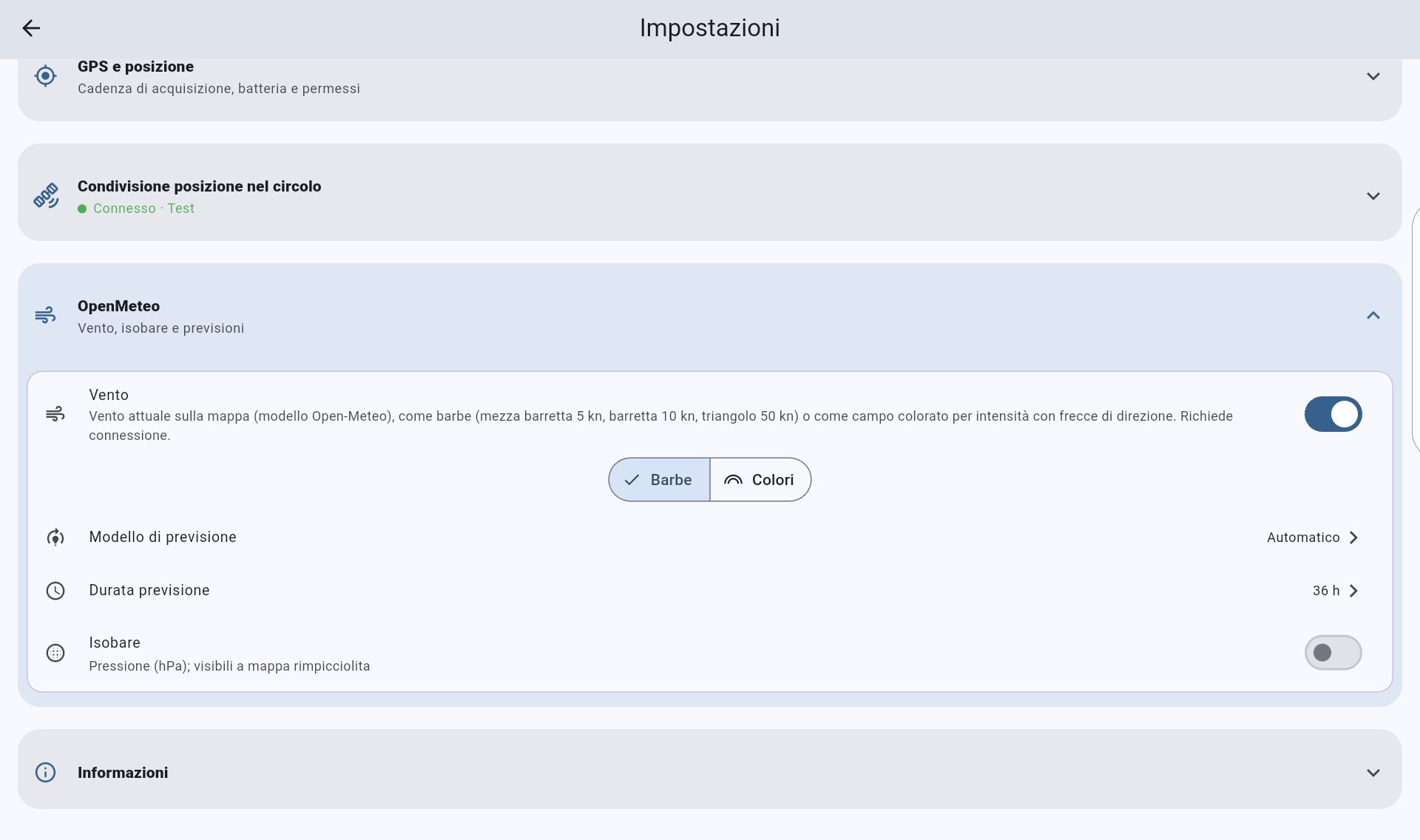
In Impostazioni → OpenMeteo:
- l'interruttore fa sparire o ricomparire del tutto la funzione e il suo pulsante;
- Barbe o Colori;
- Modello di previsione: automatico, AROME (1.3 km), ICON-2I (2.2 km), ECMWF o GFS;
- Durata previsione: 12, 24, 36 (predefinita), 48 o 72 ore;
- Isobare: linee di uguale pressione, con il valore in hPa. Si vedono a mappa rimpicciolita: da vicino la pressione cambia meno di 1 hPa e non c'è nessuna linea.
Barometro
Nella griglia dati della bussola puoi accendere il campo BARO: pressione al livello del mare nella tua posizione e variazione nelle ultime 3 ore, ad esempio "1027 hPa ↑1.3". Diventa arancione se cala di 1.5 hPa in 3 ore, rosso oltre 3 hPa: un calo così spesso porta vento.
Impostazioni
Le Impostazioni si aprono dall'ingranaggio in alto a destra e sono divise in sezioni che si aprono e chiudono: Aspetto, GPS e posizione, Condivisione posizione nel circolo, OpenMeteo, Informazioni. OpenMeteo è descritta in Vento.
Aspetto
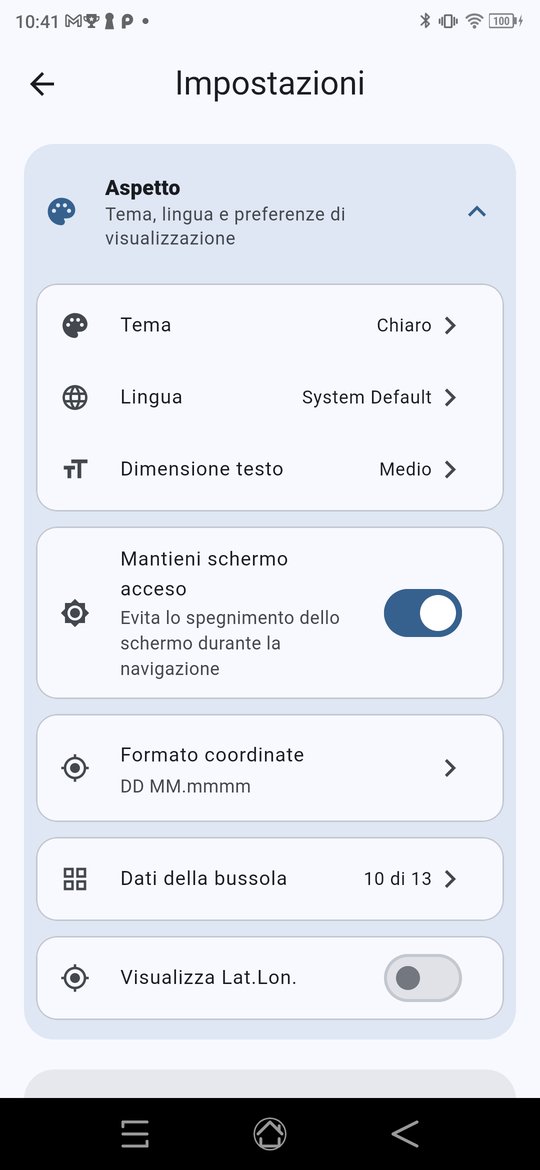
- Tema: Chiaro per il giorno; Notturno, rosso su nero per non perdere la visione notturna (tutta l'app diventa rossa, mappa compresa); Blu Navy, scuro con dettagli blu; Automatico, segue il tema del telefono.
- Lingua: italiano, inglese o francese.
- Dimensione testo: piccolo, medio, grande o molto grande.
- Mantieni schermo acceso durante la navigazione.
- Formato coordinate: gradi decimali, gradi e minuti (predefinito), gradi minuti secondi o UTM. Vale in tutta l'app.
- Visualizza Lat.Lon.: mostra in basso a destra sulla mappa un riquadro con latitudine e longitudine della barca.
GPS e posizione
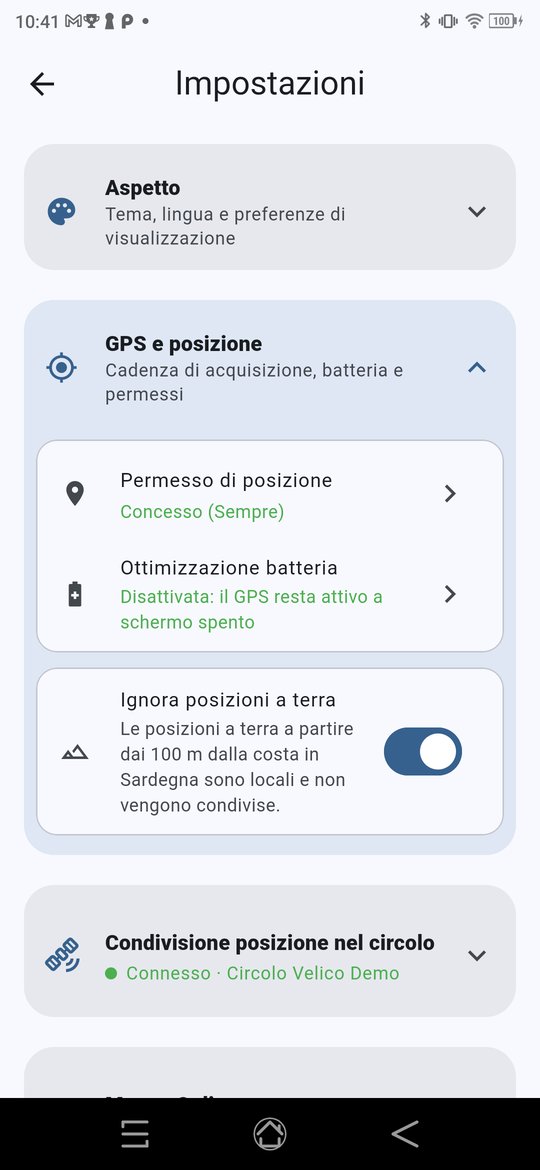
- Permesso di posizione: deve essere "Sempre" per tracciare a schermo spento.
- Ottimizzazione batteria: verde se disattivata (corretto), arancione se attiva. Tocca per aprire l'elenco di Android e togliere flyTrackerCove dalle app ottimizzate.
flyTrackerCove legge direttamente il chip GPS, senza le posizioni di rete, e scarta i fix palesemente sbagliati. Al chiuso può non esserci nessuna posizione.
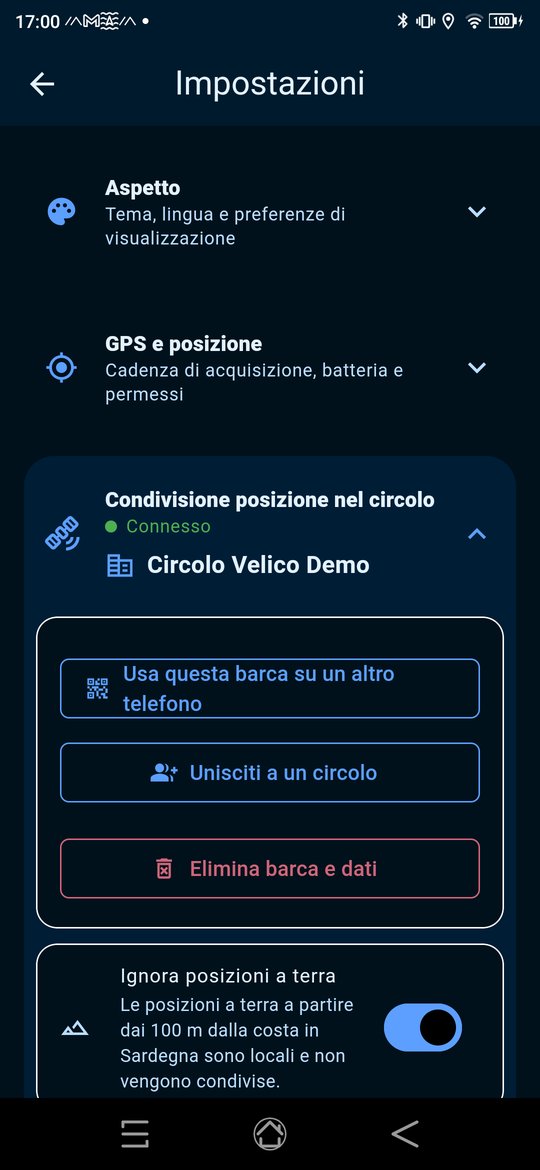
Condivisione posizione nel circolo
- Stato della connessione e circoli della barca, uno per riga.
- Senza una barca: Nome della barca per crearne una nuova, oppure Barca già su un altro telefono per inquadrare il QR di un altro telefono.
- Usa questa barca su un altro telefono: mostra il QR della barca (vedi Più telefoni sulla stessa barca).
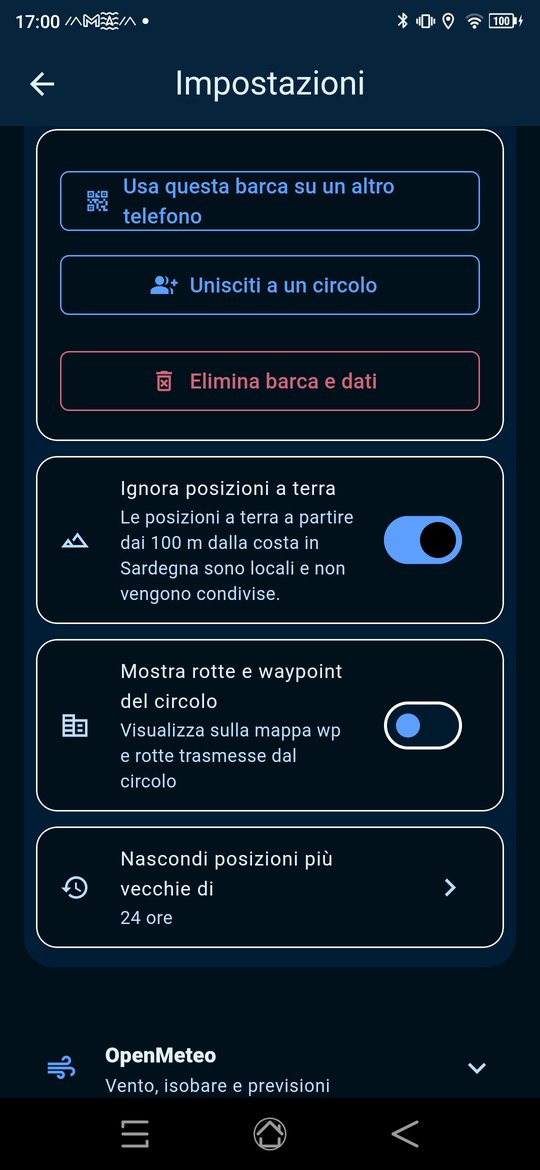
- Unisciti a un circolo: con il codice o il QR del circolo (vedi Entrare in un circolo).
- Elimina barca e dati, sotto «Unisciti a un circolo»: elimina la barca dal server con tutte le sue posizioni e i circoli, e cancella dal telefono impostazioni, waypoint, rotte, tracce e registrazioni GPS; restano solo le mappe offline scaricate. Non si può annullare. Se la barca è usata anche su altri telefoni, eliminala anche lì: finché trasmettono la ricreano.
- Ignora posizioni a terra: in Sardegna, oltre 100 m dalla costa, le posizioni non vengono inviate né registrate. Lagune e stagni contano come terra.
- Mostra rotte e waypoint del circolo.
- Nascondi posizioni più vecchie di: le barche ferme da più tempo spariscono dalla mappa (predefinito 24 ore).
La durata delle tracce delle altre barche si sceglie nel pannello della traccia.
Informazioni
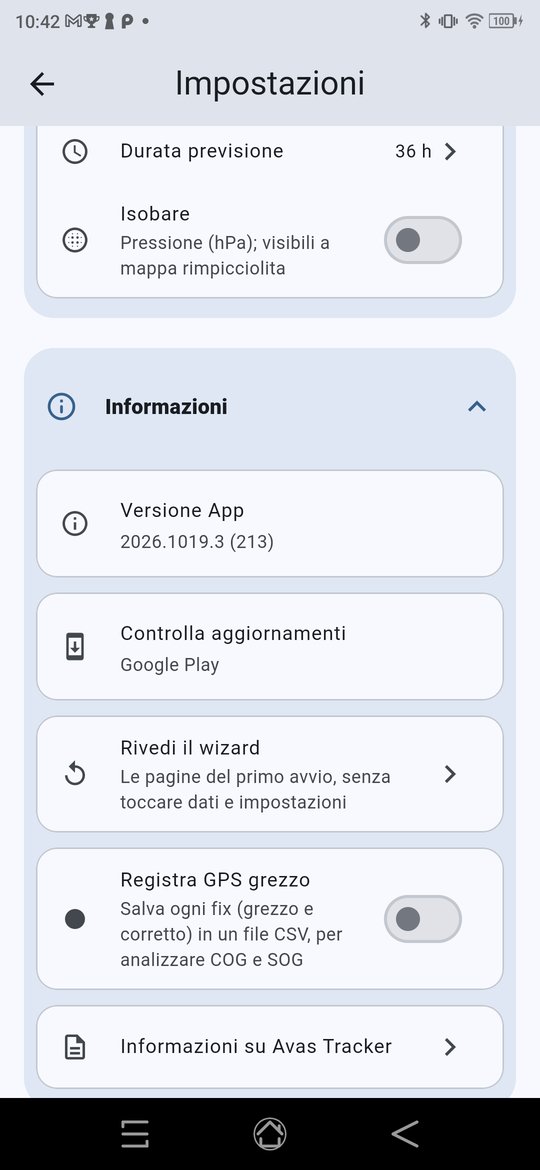
Versione dell'app, Controlla aggiornamenti (cerca una nuova versione su Google Play) e "Informazioni su flyTrackerCove", con le fonti dei dati: OpenStreetMap, OpenTopoMap, Esri, OpenSeaMap, Regione Sardegna (carta tecnica DBGT 10K), EMODnet (batimetria), Open-Meteo, linea di costa OpenStreetMap.
Toccando tre volte la versione si attiva la modalità sviluppatore, con "Rivedi il wizard" e "Registra GPS grezzo", che salva ogni posizione ricevuta in un file CSV.
Aggiornamenti
Se hai installato flyTrackerCove da Google Play, l'app ti propone da sola le nuove versioni: accetti nella finestra di Play, il download avviene in sottofondo mentre il tracciamento continua, e alla fine compare "Aggiornamento scaricato · Riavvia". L'app non si riavvia mai da sola, così non succede in regata. Una versione rifiutata non viene riproposta da sola; puoi installarla da Informazioni → Controlla aggiornamenti.
Domande frequenti
- Sulla mappa non c'è il pulsante dell'antenna.
- Il telefono non ha ancora una barca: creala, o collega quella di un altro telefono, in Impostazioni → Condivisione posizione nel circolo. Finché non c'è, l'app serve solo per navigare.
- L'antenna resta grigia o arancione e non vado online.
- Controlla che il telefono abbia internet (Wi-Fi o dati) e che l'antenna sia accesa. Appena torna la rete flyTrackerCove si ricollega da solo e invia le posizioni rimaste in coda.
- L'antenna è rossa e sotto c'è "Barca già in uso".
- La barca è già su un altro telefono: vedi le altre barche, ma da qui la tua posizione non viene condivisa. Inquadra il QR mostrato da quel telefono (Impostazioni → Condivisione posizione nel circolo → Barca già su un altro telefono), oppure chiedi al circolo di azzerare la barca.
- Voglio usare l'app su telefono e tablet della stessa barca.
- Sul primo premi "Usa questa barca su un altro telefono" e inquadra il QR dal secondo: vedi Più telefoni sulla stessa barca. Ne trasmette uno alla volta; l'altro resta in ascolto con l'antenna blu.
- Sono connesso ma il circolo non mi vede.
- Se compare il badge marrone "A terra", sei oltre 100 m dalla costa e il filtro non invia nulla. Spegni "Ignora posizioni a terra" per una prova da terra, oppure esci in mare. Ricorda anche che le posizioni partono a gruppi una volta al minuto: aspetta almeno un minuto.
- Non vedo le tracce delle altre barche.
- Nel pannello della traccia, sotto "Tracce delle altre barche", scegli una durata invece di OFF. Le tracce arrivano solo da connesso.
- A schermo spento il tracciamento si ferma.
- Il permesso di posizione deve essere "Sempre" e flyTrackerCove non deve essere tra le app con ottimizzazione batteria; su alcuni telefoni serve anche consentire l'attività in background nelle impostazioni del produttore.
- Al chiuso la posizione non arriva o salta.
- flyTrackerCove usa solo il GPS: al chiuso può non esserci nessun fix. Esci all'aperto o avvicinati a una finestra.
- I waypoint di una rotta non si vedono.
- La rotta è probabilmente nascosta: premi il suo occhio nel pannello RT per mostrarla insieme ai suoi waypoint.
- Non vedo le boe del circolo.
- Accendi "Mostra rotte e waypoint del circolo" in Impostazioni → Condivisione posizione nel circolo, poi mostra o attiva la rotta del circolo nel pannello RT.
- Il vento non compare.
- Serve la rete. Controlla che la funzione Vento sia accesa nelle Impostazioni e che il pulsante del vento sulla mappa sia premuto. La barra del tempo compare quando la previsione è arrivata.
- Senza rete in mare la mappa è vuota.
- flyTrackerCove mostra senza rete solo le zone già viste: prima di uscire scorri la mappa sulla zona della regata, ai vari zoom, mentre hai internet.
Glossario
| Sigla | Significato |
|---|---|
| ACC | Precisione del GPS, in metri |
| BARO | Pressione al livello del mare e variazione in 3 ore |
| BRG | Rilevamento della destinazione |
| COG | Rotta sul fondo |
| DST | Distanza dalla destinazione |
| ETA | Ora stimata di arrivo, calcolata sulla VMG |
| ETE | Tempo stimato all'arrivo, calcolato sulla VMG |
| FIX | Età dell'ultima posizione GPS |
| HDG | Prua, dalla bussola del telefono |
| kn | Nodi (miglia nautiche all'ora) |
| LAT / LON | Latitudine e longitudine della barca |
| MOB | Uomo a mare |
| NM | Miglio nautico (1852 m) |
| SOG | Velocità sul fondo |
| VMG | Velocità verso la destinazione |
| WP | Waypoint |
| XTE | Scarto laterale dalla rotta ideale |
| Δ | Rilevamento meno COG |