Introduzione
dxBoat mostra sulla mappa la posizione della tua barca e di quelle del tuo circolo, e ti guida verso boe, waypoint e lungo le rotte di regata. È un'app per Android.
Con dxBoat puoi:
- condividere la posizione con il circolo e vedere le altre barche, con le loro tracce delle ultime ore;
- creare waypoint tipizzati (boe, partenza, arrivo, pericoli, MOB) e rotte di regata, anche con boe da girare più volte;
- navigare con una bussola dedicata: BRG, DST, XTE, VMG, ETA;
- vedere vento, raffiche, pioggia e pressione dalle previsioni meteo;
- registrare la traccia ed esportarla in GPX;
- vedere le barche del circolo come bersagli AIS in un programma di navigazione, come OpenCPN.
Come vengono trattati i dati: vedi l'informativa sulla privacy.
Primo avvio
Al primo avvio una procedura guidata ti porta in pochi passi a un'app pronta. Si avanza solo con i pulsanti della pagina; "Indietro" torna al passo precedente.
- Benvenuto.
- Avvertenza importante. Riassume i limiti dell'app. Si prosegue solo premendo "Ho capito".
- La barca. Compare solo se il telefono non ha ancora una barca. Tre scelte:
- Barca nuova: scrivi solo il nome della barca, quello che il circolo vede sulla mappa. Due barche non possono avere lo stesso nome: se è già preso, l'app te lo dice e ne scegli un altro. Serve la rete.
- Barca già registrata: la barca esiste già su un altro telefono. Inquadra il QR mostrato da quel telefono, oppure scrivi a mano nome della barca e chiave (vedi Più dispositivi sulla stessa barca).
- Salta: solo navigazione, senza condividere la posizione. Puoi impostare la barca più tardi in Impostazioni → Condivisione posizione nel circolo. Finché non c'è una barca l'app resta offline: non vedi la flotta del circolo, e sulla mappa mancano il pulsante dell'antenna, quello delle barche tracciate e il badge "A terra".
- Posizione. Concedi il permesso di posizione "Sempre", così il tracciamento continua anche a schermo spento.
- Ottimizzazione batteria. Togli dxBoat dalle app ottimizzate: altrimenti, a telefono fermo e schermo spento, Android può interrompere il GPS. Su molti telefoni (Huawei, Xiaomi, Oppo, Samsung e altri) c'è anche il risparmio energetico del produttore: vedi Risparmio energetico del produttore.
Puoi rivedere la procedura da Impostazioni → Informazioni, modalità sviluppatore (tocca tre volte la versione) → "Rivedi il wizard". I tuoi dati non vengono toccati.
La schermata mappa
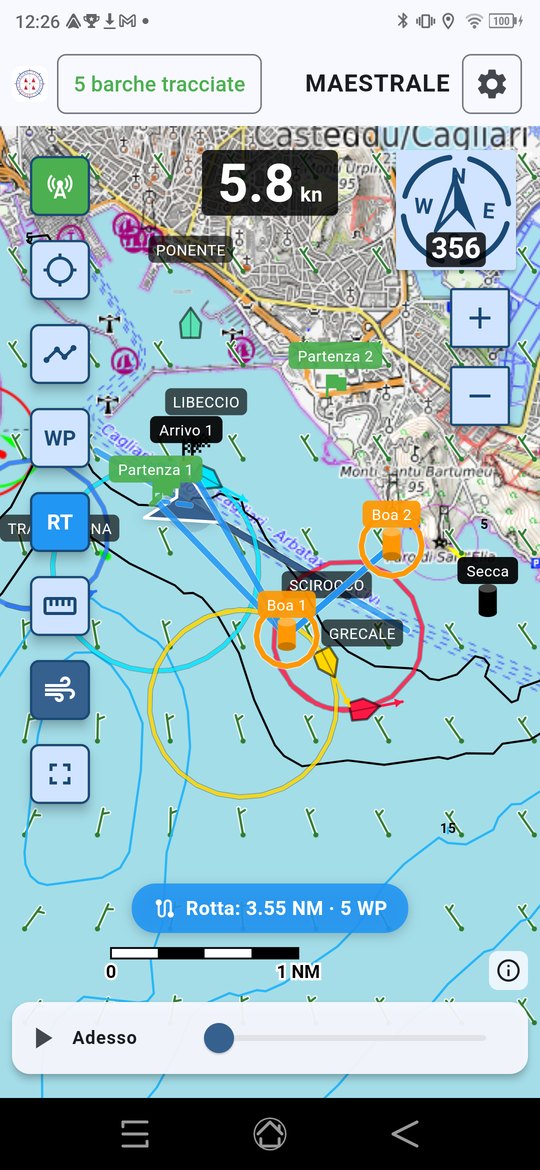
Tutto parte dalla mappa: la tua barca, i comandi nella colonna di sinistra, bussola e velocità in alto a destra.
Barra in alto. Accanto all'icona dell'app, il pulsante "N barche tracciate" apre l'elenco della flotta (senza una barca non c'è). A destra il nome della tua barca e l'ingranaggio delle Impostazioni. I nomi delle barche compaiono sempre in maiuscolo.
In alto a destra la rosa della bussola e, sotto, la SOG in nodi. Tocca la bussola per aprire la bussola di navigazione. Sotto ci sono i pulsanti + e − dello zoom.
In basso la barra della scala, in metri o miglia nautiche, e le barre della destinazione e della rotta attiva.
Quando ti muovi, una linea davanti al simbolo della barca mostra dove sarai tra 10 minuti alla velocità attuale.
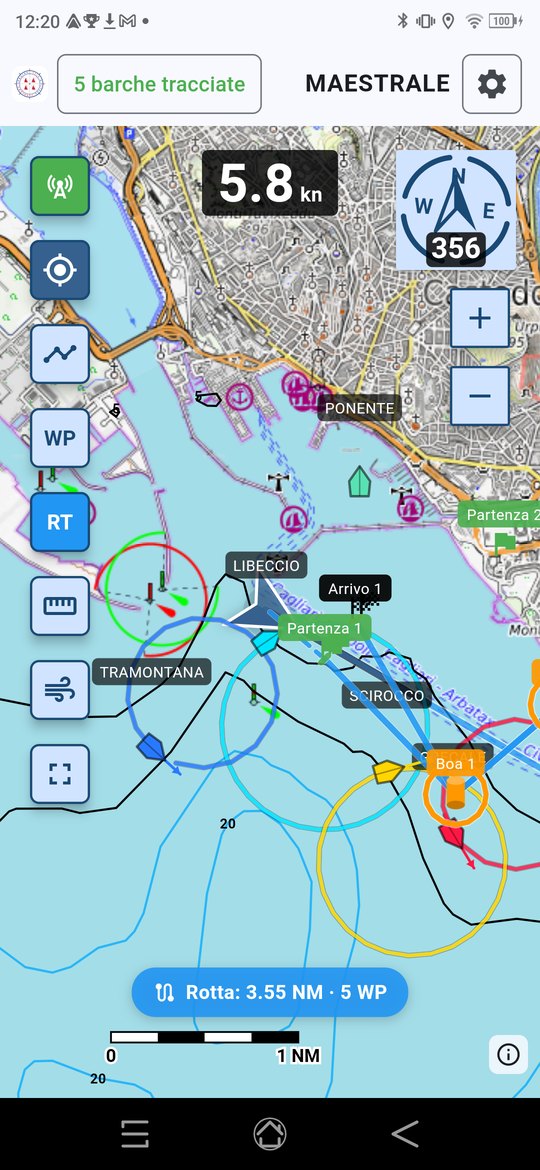
Colonna di sinistra, dall'alto in basso
| Pulsante | Funzione |
|---|---|
| Antenna (verde, arancione, blu, grigia o rossa) | Online/offline: decide se la tua posizione viene inviata al circolo. Verde = connesso, la posizione parte da questo telefono. Blu = in ascolto: trasmette un altro telefono della barca. Rossa, con sotto il badge "Barca già in uso": la barca è su un altro telefono e da qui la posizione non viene condivisa (vedi Più dispositivi sulla stessa barca). Senza una barca il pulsante non c'è. |
| Badge "A terra" | Compare quando sei a terra, solo se il telefono ha una barca. Marrone: le posizioni non vengono inviate né registrate. Verde: vengono condivise lo stesso (filtro spento). Toccalo per la spiegazione. |
| Mirino | Segui la barca: la mappa resta centrata su di te. Si spegne se trascini la mappa. |
| Linea spezzata | Pannello della traccia. |
| WP | Pannello dei waypoint. |
| RT | Pannello delle rotte. |
| Righello | Misura distanza e rilevamento. |
| Vento | Mostra o nasconde vento e previsioni. |
| Quadrato | Schermo intero. |
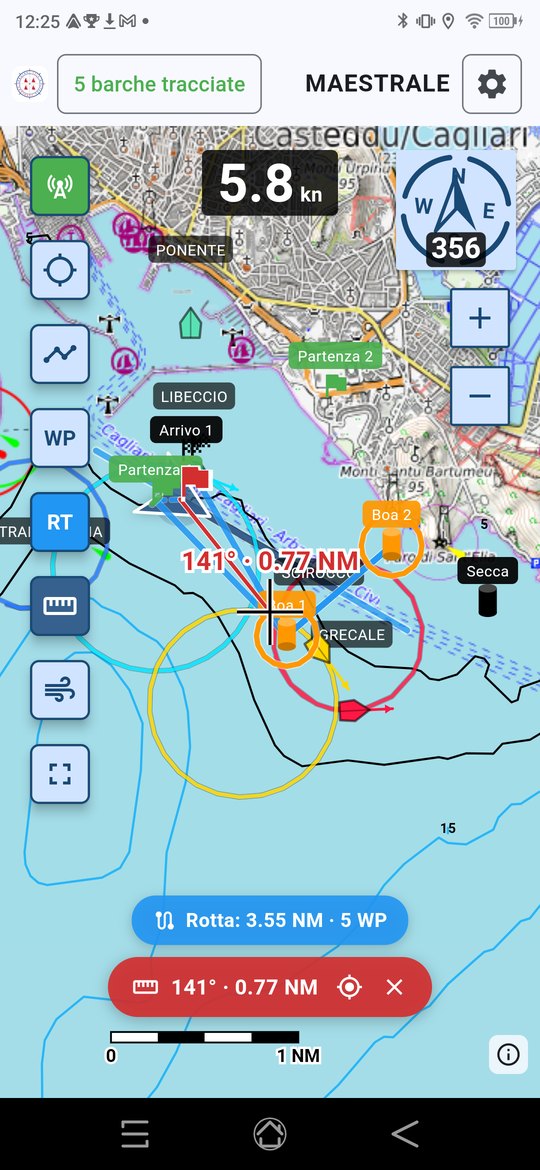
Righello. Acceso, misura dalla bandierina rossa (la tua barca, oppure il punto che tocchi) al mirino al centro della mappa: sposta la mappa e leggi, ad esempio, "148° · 1.37 NM". Nel riquadro rosso il simbolo di posizione riporta la bandierina sulla barca, la X chiude.
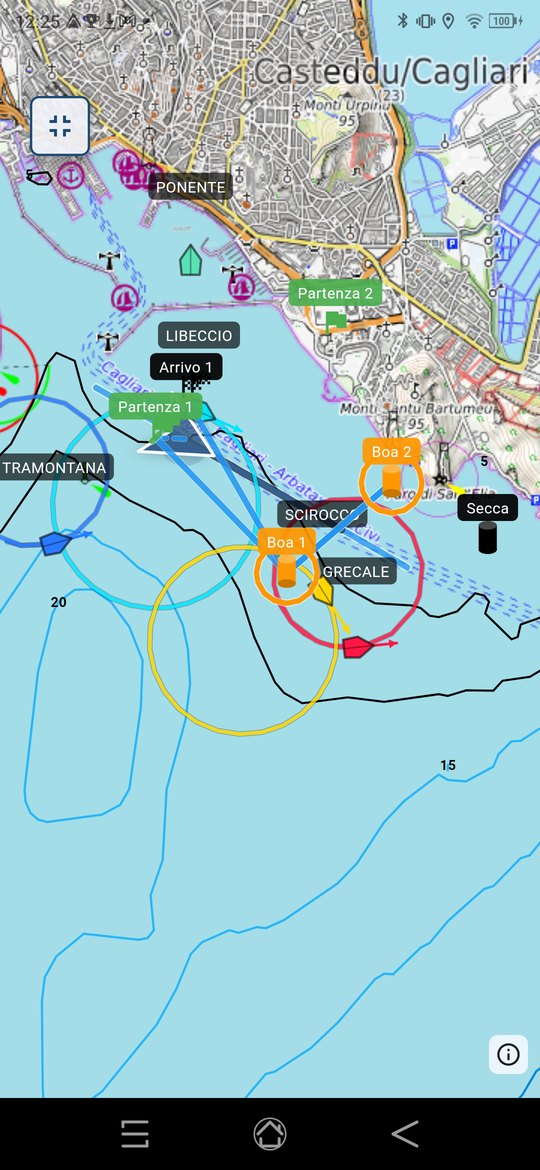
Schermo intero nasconde barra in alto, pulsanti, bussola e zoom; restano la mappa, la barra della destinazione e quella del vento. Il pulsante in alto a sinistra fa uscire.
Condivisione posizione nel circolo
dxBoat invia la tua posizione al server del circolo e ti mostra quelle delle altre barche iscritte. Il solo interruttore che decide l'invio è il pulsante con l'antenna:
- Verde: connesso, la posizione viene inviata.
- Arancione: in collegamento.
- Blu: in ascolto. Un altro telefono della stessa barca sta trasmettendo; questo non invia nulla, così la traccia non si sdoppia (vedi Più dispositivi sulla stessa barca).
- Grigio: offline, non viene inviato nulla.
- Rosso, con il badge "Barca già in uso": la barca è già su un altro telefono. Vedi la flotta, ma la tua posizione non arriva al circolo finché non inquadri il QR di quel telefono, o finché il circolo non azzera la barca.
Senza una barca l'app resta offline: non invia e non riceve nulla, e il pulsante dell'antenna non compare, come il pulsante delle barche tracciate e il badge "A terra". Ricompaiono appena imposti la barca in Impostazioni → Condivisione posizione nel circolo.
Senza circolo la posizione non va a nessuno. Una barca registrata ma non ancora in un circolo non invia nulla, e anche lei non ha il pulsante dell'antenna né quello delle barche tracciate. Le Impostazioni lo dicono; da lì puoi chiedere di entrare in un circolo (vedi Entrare in un circolo).
Il GPS legge una posizione al secondo. Al circolo va la media di 10 posizioni: una ogni 10 secondi in movimento, una ogni 50 da fermo in mare. Per risparmiare batteria partono a gruppi, una volta al minuto: le altre barche ti vedono muovere a scatti di un minuto, ma la tua traccia sul server ha tutti i punti.
Senza rete le posizioni non vanno perse: restano in coda sul telefono (fino a 5000) e partono appena torna la connessione, anche dopo un riavvio dell'app. Lo stesso vale per le boe raggiunte lungo la rotta attiva: il circolo le riceve, con l'ora del passaggio, appena torna la rete.
Mentre l'app traccia, la notifica di Android dice se la posizione è condivisa con il circolo («Posizione condivisa con il circolo») o no («GPS attivo · posizione non condivisa»), e se la traccia è in registrazione.
A terra (in Sardegna, oltre 100 m dalla costa) le posizioni non vengono inviate né registrate, se il filtro "Ignora posizioni a terra" è attivo. Porti e banchine restano validi. Appena aperta l'app, finché il filtro non è pronto (pochi istanti), nessuna posizione viene inviata.
Barche tracciate
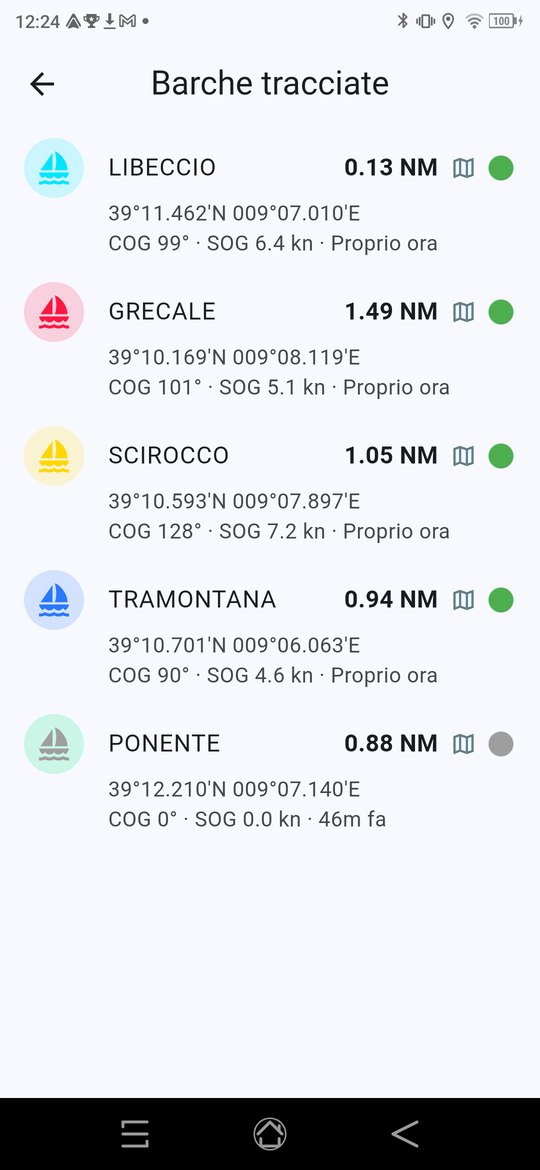
Il pulsante "N barche tracciate" apre l'elenco delle barche del circolo, esclusa la tua: pallino online, nome, distanza da te in grassetto, posizione, COG, SOG e da quanto è arrivata l'ultima posizione. Tocca una barca per centrare la mappa su di lei. Una barca è online se ha inviato un messaggio negli ultimi 5 minuti.
Informazioni su una barca
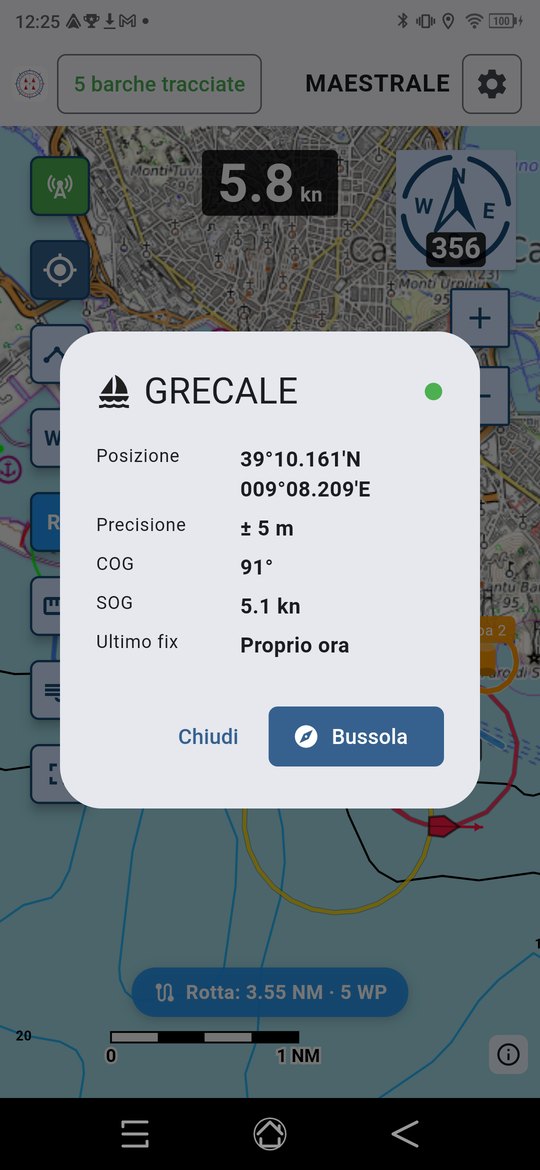
Tocca il simbolo di una barca sulla mappa per vedere nome, posizione, precisione, COG, SOG ed età dell'ultimo fix, aggiornati mentre la finestra è aperta. "Bussola" apre la bussola di navigazione con quella barca selezionata.
Tracce delle altre barche
Nel pannello della traccia, sotto "Tracce delle altre barche", scegli OFF, 30m, 1h, 3h o 6h: ogni barca viene disegnata nel suo colore con il percorso di quel periodo. Le tracce arrivano dal server, quindi le vedi complete anche appena apri l'app, mentre le barche sono già in mare; poi si allungano con le posizioni in arrivo.
Entrare in un circolo
In Impostazioni → Condivisione posizione nel circolo premi Unisciti a un circolo e scrivi il codice che ti ha dato il circolo (ad esempio K7MQ-XR9T), oppure inquadra il suo QR. Di solito un amministratore deve approvare la richiesta: la barca entra nel circolo appena è approvata. Mentre lo scrivi, il codice prende da solo la forma XXXX-XXXX. I circoli della barca sono elencati nella stessa sezione, uno per riga.
Più circoli. Con la barca in più di un circolo, sotto «Unisciti a un circolo» c'è una spunta per ogni circolo: dove la togli, quel circolo non ti vede più, né dal vivo né nello storico, e tu non vedi più le sue barche. Nell'elenco i circoli senza spunta sono grigi, con l'occhio barrato. La scelta vale per la barca, quindi per tutti i suoi dispositivi.
Una volta creata la barca, il nome non si cambia dall'app: se serve, lo cambia il circolo.
Più dispositivi sulla stessa barca
Per usare la stessa barca su un altro telefono o su un tablet:
- sul telefono già collegato apri Impostazioni → Condivisione posizione nel circolo e premi Key identificative barca (l'icona del QR): compaiono il QR e, sotto, i campi Barca e Chiave;
- sul telefono nuovo, al primo avvio scegli Barca già registrata (se l'app è già configurata, lo stesso pulsante è in Impostazioni → Condivisione posizione nel circolo). Poi Inquadra il QR, oppure Scrivi nome e chiave: sotto il QR il primo telefono mostra il nome della barca e la chiave, coperta da pallini finché non premi l'occhio. Senza fotocamera puoi anche incollare il testo copiato sul primo con "Copia come testo".
Gli stessi dati si possono caricare su quanti dispositivi vuoi, ma uno solo alla volta invia i fix della posizione GPS.
Con due telefoni accesi sulla stessa barca ne trasmette uno solo, così la traccia non si sdoppia: l'altro ha il pulsante dell'antenna blu (in ascolto) e riprende da solo 3 minuti dopo l'ultima posizione ricevuta dall'altro. Per trasmettere da un telefono in ascolto tocca il pulsante blu e conferma "Trasmetti da qui". Funziona con la barca in un circolo; senza circolo trasmettono entrambi.
Rotte e waypoint del circolo
Il circolo può pubblicare boe e rotte di regata. Con "Mostra rotte e waypoint del circolo" acceso compaiono nel pannello delle rotte con l'icona di un edificio: si possono attivare e mostrare, non modificare.
Waypoint
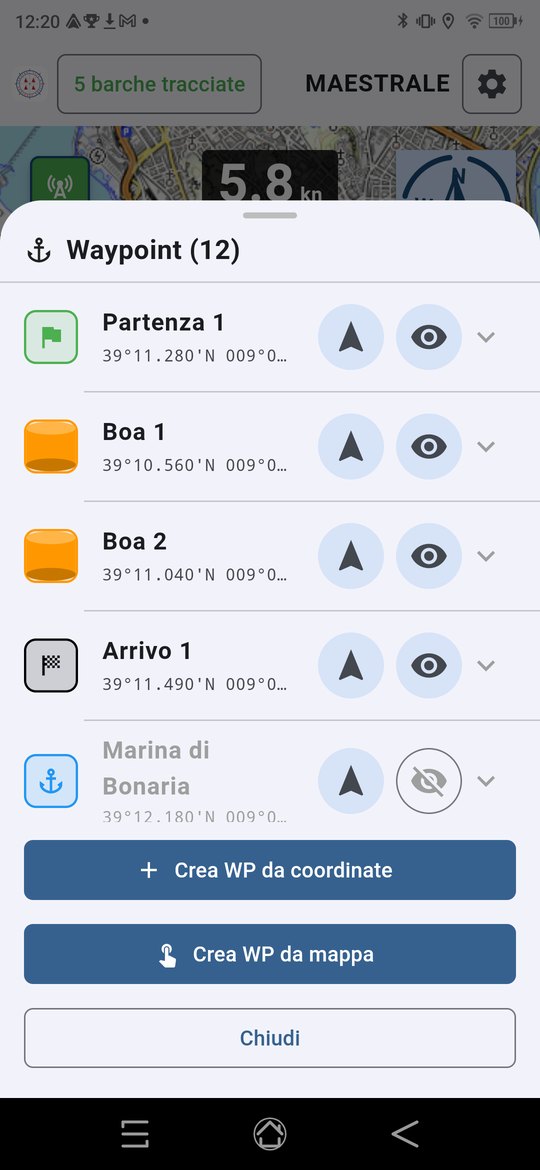
I waypoint sono i punti che usi per navigare: boe, partenza, arrivo, pericoli. Si gestiscono dal pulsante WP.
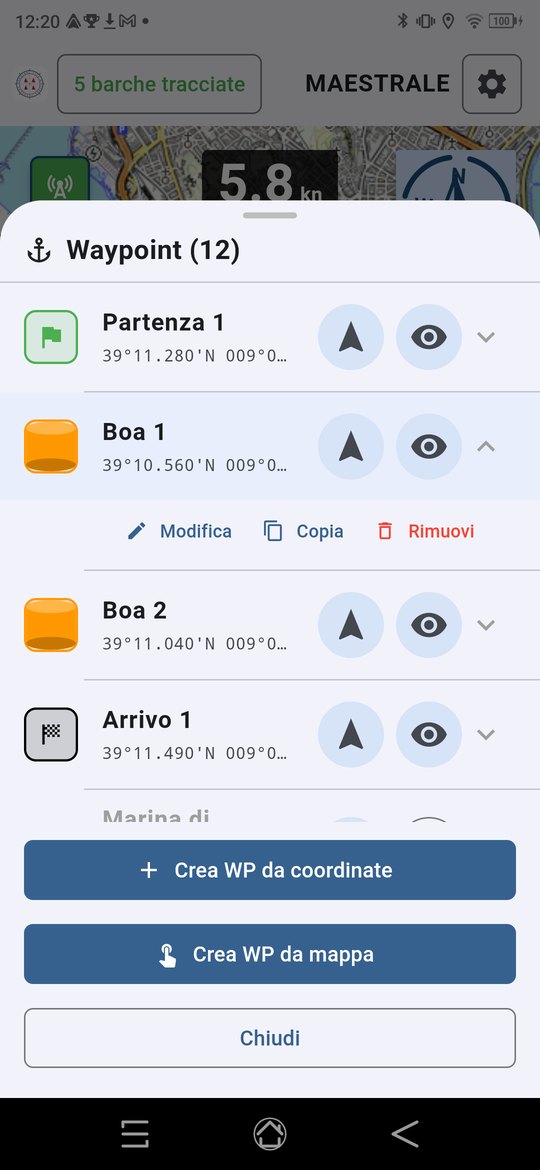
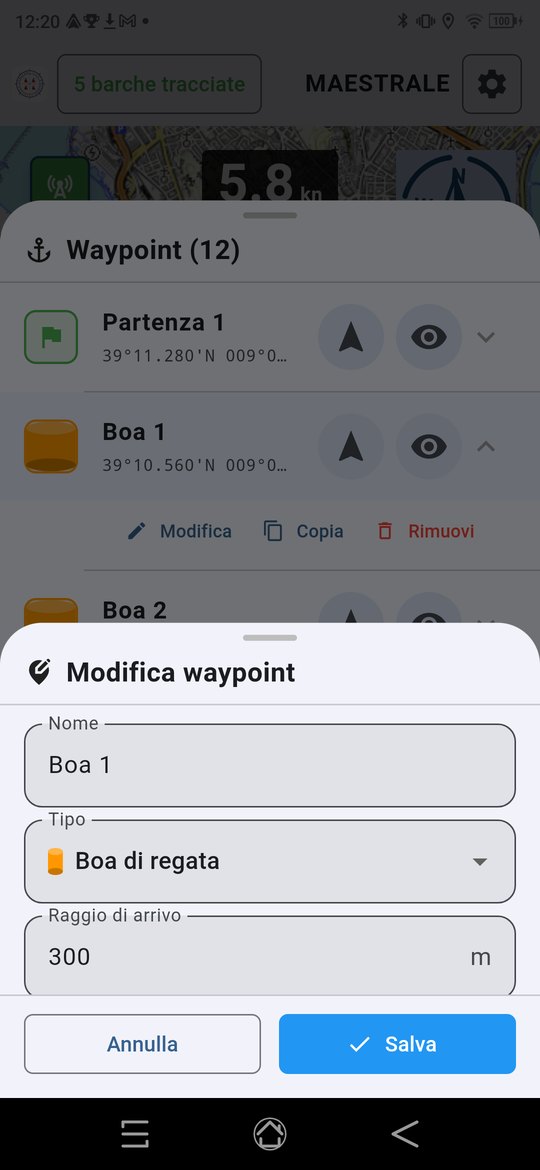
Ogni riga ha due pulsanti grandi: Naviga (freccia) imposta il waypoint come destinazione, l'occhio lo mostra o lo nasconde sulla mappa. I waypoint nascosti appaiono in grigio. La freccina a destra apre Modifica, Copia (copia le coordinate) e Rimuovi.
Tipi di waypoint
| Tipo | Simbolo | Uso |
|---|---|---|
| MOB | Persona, rosso | Uomo a mare |
| Pericolo isolato | Cilindro nero e bianco | Secca, scoglio |
| Boa di regata | Cilindro arancione | Boe da girare |
| Partenza | Bandiera verde | Linea di partenza |
| Arrivo | Bandiera a scacchi | Linea di arrivo |
| Via | Cerchio bianco bordato di rosso | Punto di passaggio: dà forma alla rotta, non è mai una destinazione |
| Waypoint | Ancora blu | Punto generico |
Creare un waypoint
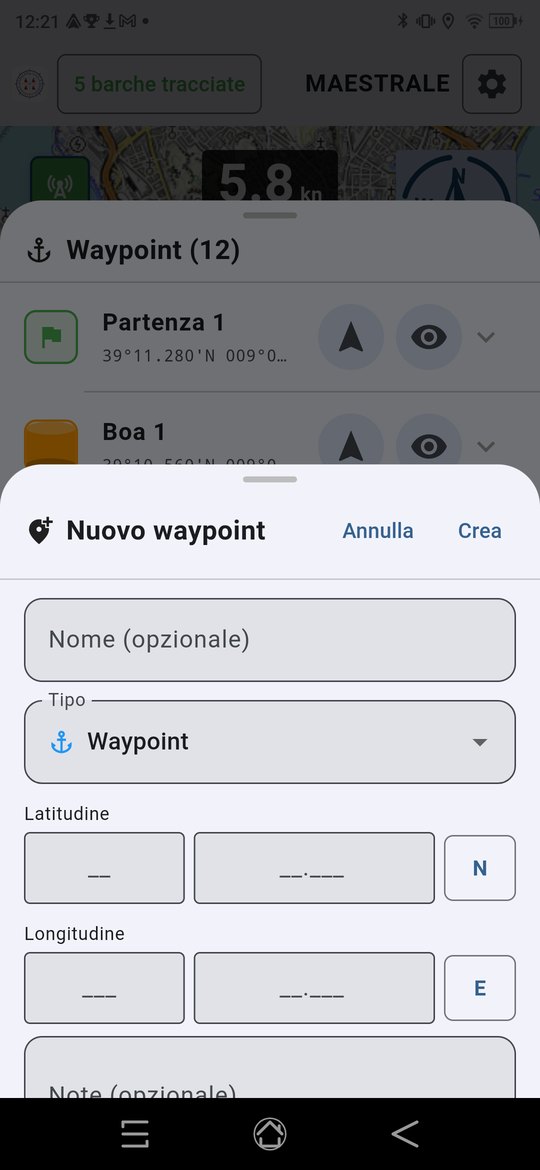
- Crea WP da coordinate: scegli nome (facoltativo) e tipo, poi inserisci latitudine e longitudine nel formato scelto in Impostazioni. Gradi e minuti hanno campi separati; il pulsante N/S o E/W sostituisce il segno meno.
- Crea WP da mappa: il pannello si chiude e compare "Tocca la mappa". Tocca il punto, scegli il tipo e il waypoint è creato. La X annulla.
Modificare un waypoint
"Modifica" apre un unico foglio con nome, tipo, posizione e nota. Per boe e waypoint generici puoi impostare il raggio di arrivo (300 m se non indicato); per partenza e arrivo la lunghezza della linea (100 m se non indicata, da 1 a 5000 m).
Spostare sulla mappa. Tieni premuto il simbolo di un waypoint: la mappa si blocca e il simbolo segue il dito. Rilascia per salvare. Un tocco su un waypoint apre la bussola con quel waypoint selezionato.
Rotte
Una rotta è una sequenza di waypoint, ad esempio il percorso di una regata. Le rotte si gestiscono dal pulsante RT.
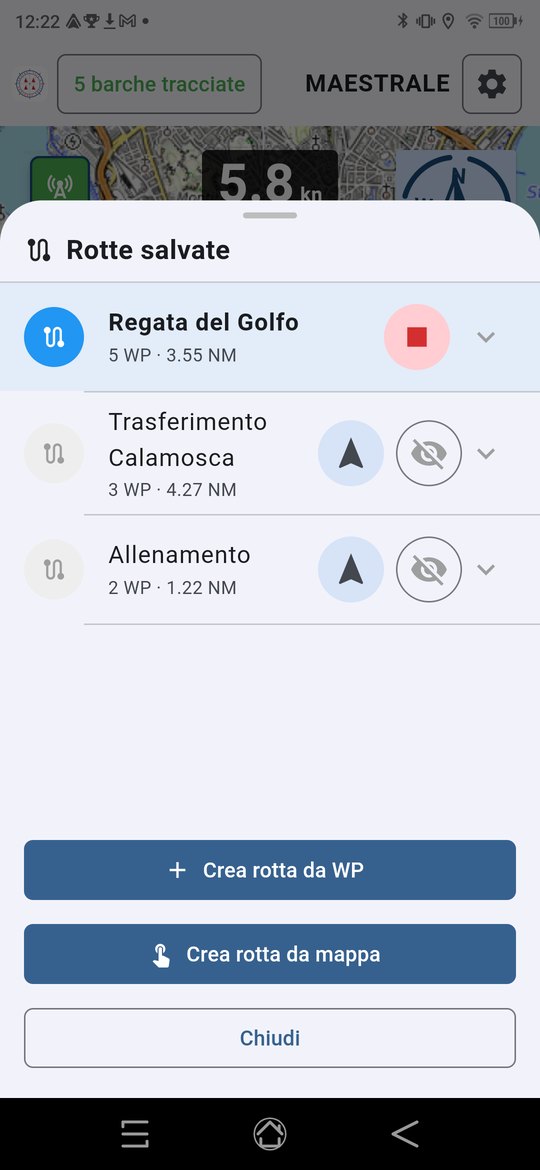
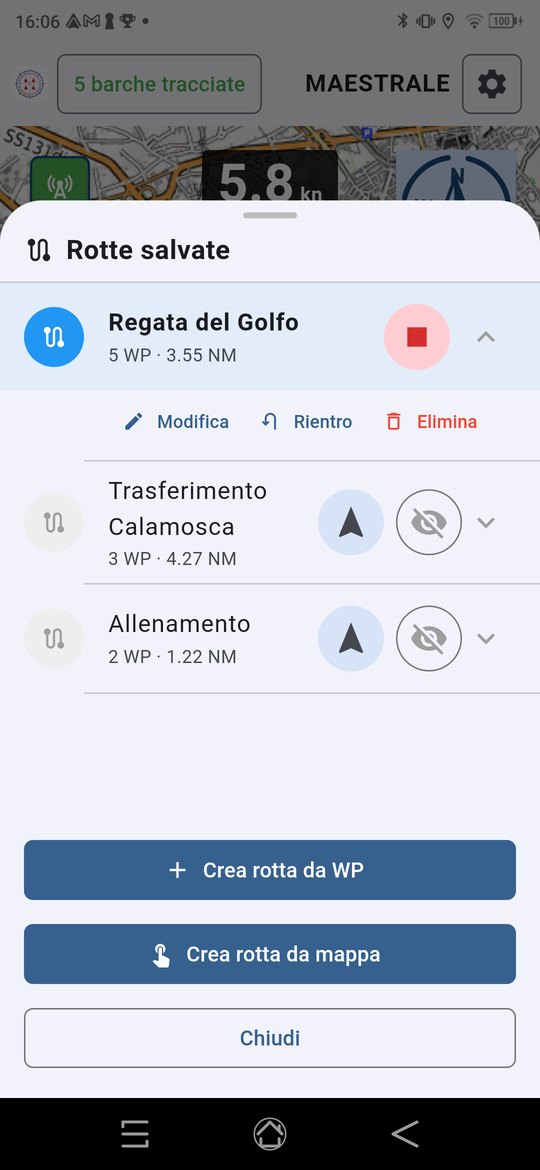
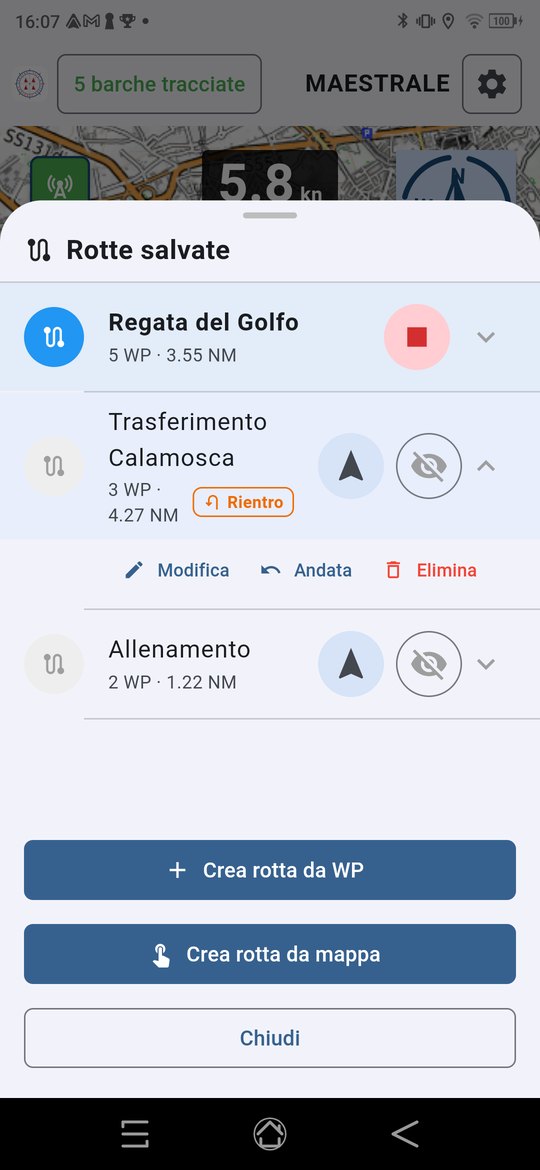
Ogni rotta mostra il numero di waypoint e la lunghezza totale. Avvia (freccia) la attiva come rotta da seguire; sulla rotta attiva il pulsante diventa uno stop rosso. L'occhio la mostra o la nasconde sulla mappa: nascondere una rotta nasconde anche i suoi waypoint, tranne quelli che fanno parte di un'altra rotta visibile o della rotta attiva. La freccina apre Modifica, Rientro ed Elimina.
Creare una rotta
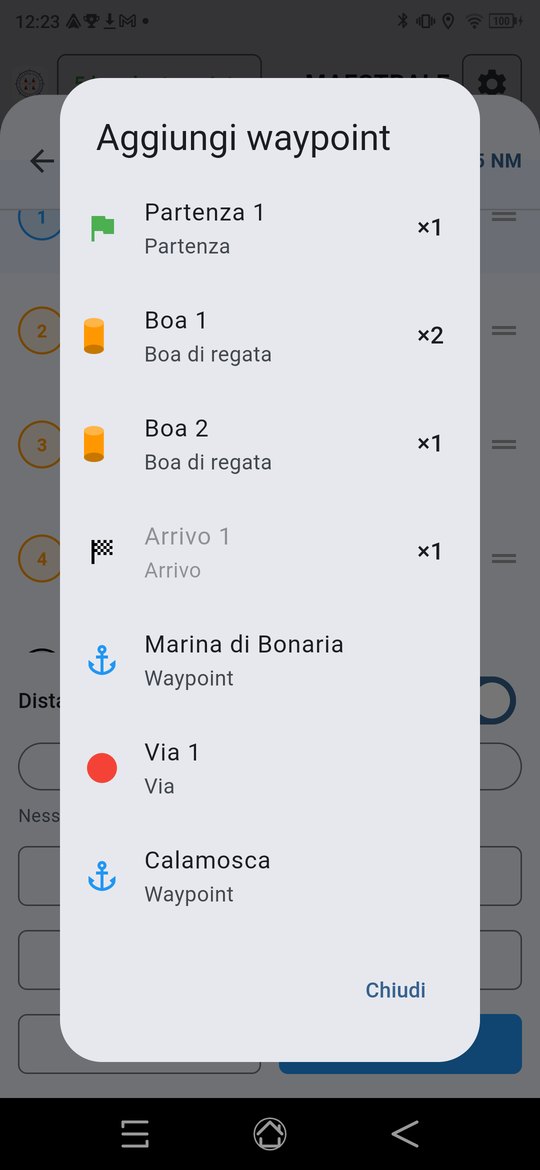
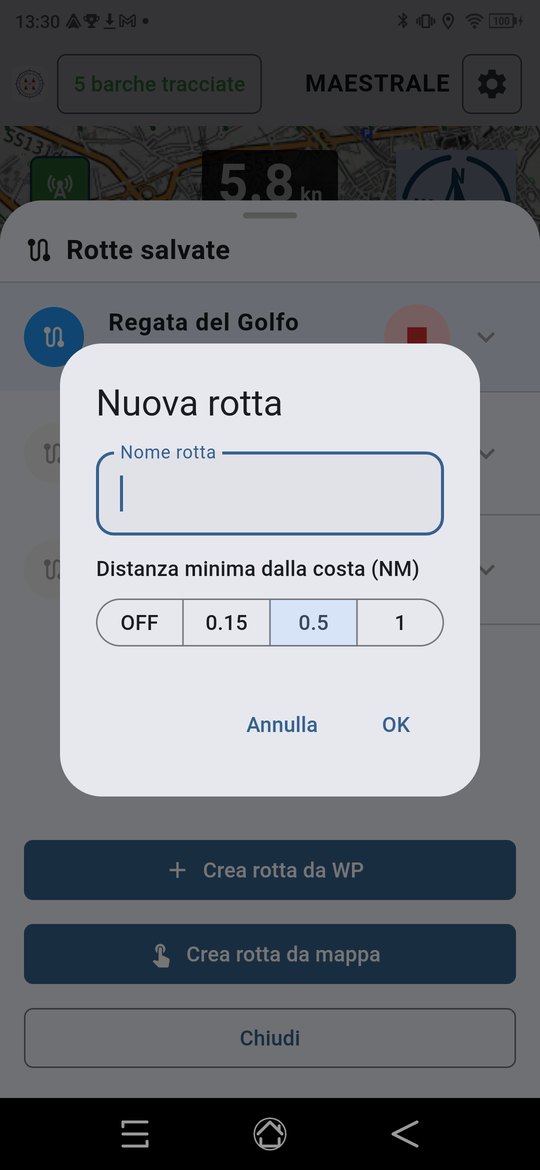
- Crea rotta da WP: dai un nome e scegli la distanza dalla costa (vedi sotto), poi aggiungi i waypoint esistenti uno dopo l'altro dall'elenco, che resta aperto finché non premi Chiudi. Accanto a ogni waypoint, ×1, ×2… dice quante volte è già nella rotta.
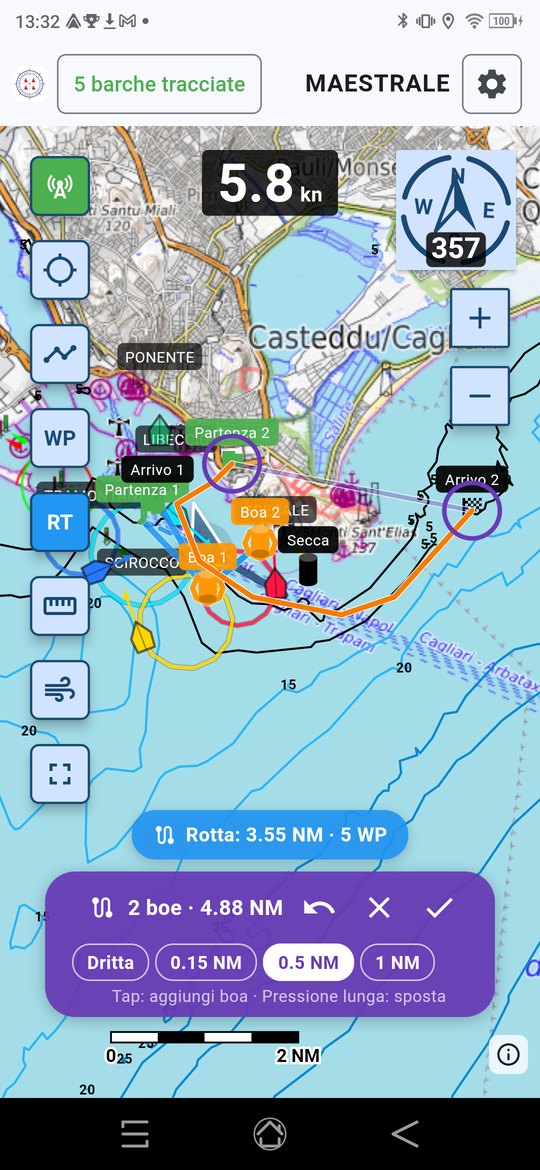
- Crea rotta da mappa: tocca la mappa punto per punto. Toccando un punto vuoto crei una nuova boa: il primo punto è la partenza, gli altri boe di regata, l'ultimo diventa l'arrivo quando salvi. Toccando un waypoint già esistente lo aggiungi alla rotta così com'è, con il suo nome e tipo, senza crearne un altro: nell'anteprima è cerchiato di viola. Toccando di nuovo una boa appena disegnata la rotta ci ripassa: anche lei viene cerchiata di viola e al salvataggio diventa un solo waypoint. Tieni premuto un punto nuovo per spostarlo. Nel riquadro viola scegli Dritta, 0.15, 0.5 o 1 NM: con una distanza vedi subito in arancione il percorso che gira la costa, sopra la linea dritta più chiara, e la lunghezza diventa quella del percorso. Poi annulla l'ultimo punto, annulla tutto o salva (servono almeno 2 punti). Le nuove boe e la rotta vengono create solo al salvataggio, e la rotta non viene attivata.
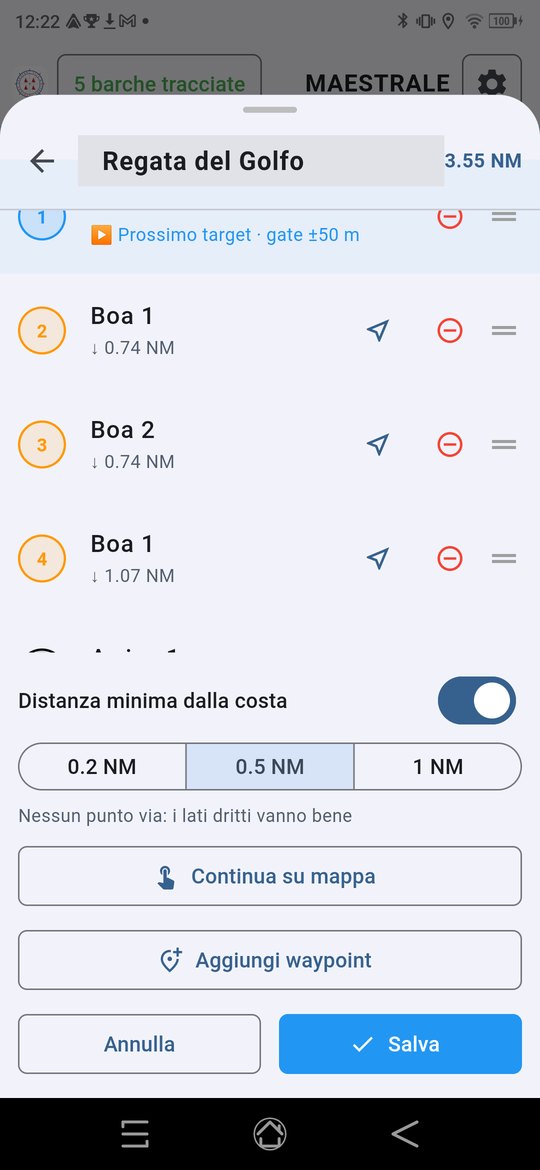
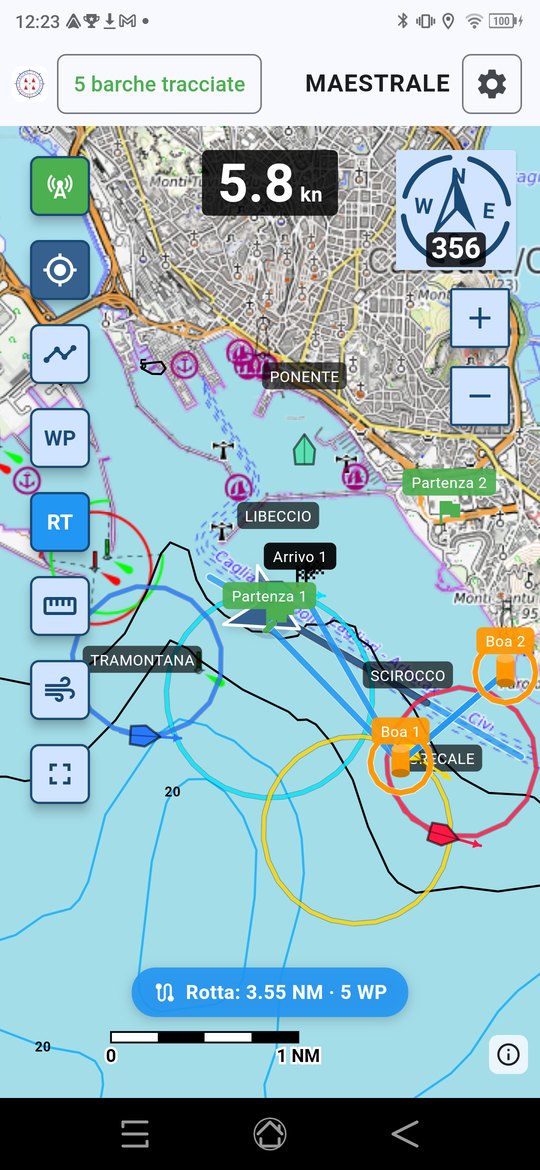
Boe da girare più volte. La stessa boa può comparire più volte nella rotta, come nel circuito dell'esempio: partenza → Boa 1 → Boa 2 → Boa 1 → arrivo. Aggiungila di nuovo dall'elenco o toccala di nuovo sulla mappa. Non può solo seguire sé stessa (sarebbe un lato lungo zero). In navigazione la boa va raggiunta a ogni passaggio, nell'ordine della rotta.
Modificare una rotta
In Modifica cambi il nome, riordini i waypoint trascinandoli dalle due lineette, li togli con il segno meno e ne aggiungi altri dall'elenco. Con Continua su mappa torni alla mappa con la rotta già disegnata e cerchiata di viola: tocca punti vuoti o waypoint esistenti per aggiungerli in fondo, poi salva. Se la rotta ha già un arrivo i punti nuovi sono boe, altrimenti l'ultimo diventa l'arrivo. Annulla toglie solo i punti nuovi. Una boa presente più volte ha una riga per ogni passaggio: togliendone una, le altre restano. Sotto ogni waypoint c'è la distanza dal successivo. "Annulla" elimina la rotta se è ancora vuota, "Salva" torna all'elenco.
Distanza minima dalla costa
Una rotta può girare la costa invece di tagliarla: creando la rotta, sotto Distanza minima dalla costa scegli 0.15, 0.5 o 1 NM (0.5 se non scegli), oppure OFF per i lati dritti. dxBoat aggiunge da solo i punti via che servono per tenere i lati a quella distanza dalla costa della Sardegna. Il calcolo avviene sul telefono, anche senza rete, e dà lo stesso percorso della dashboard del circolo. Partenza e arrivo possono stare dentro un porto o una marina: il percorso esce in mare dalla via più vicina.
In Modifica la stessa scelta sta sopra "Continua su mappa", in una fila sola: OFF (i lati restano dritti), 0.15, 0.5 o 1 NM. Ogni volta che sposti, aggiungi o togli una boa, o cambi la distanza, il percorso si ricalcola da solo in pochi secondi. La riga sotto dice quanti punti via sono serviti e la lunghezza totale. Sotto ogni boa trovi il perché dei via del lato successivo: "il lato dritto tocca terra" oppure "il lato dritto passa a 0.12 NM dalla costa". In rosso:
- passaggio stretto: il lato passa in un canale dove la distanza scelta non si può tenere, e il percorso sta nel mezzo;
- nessun percorso in mare, lato dritto: non c'è un modo di arrivare via mare, quindi il lato resta dritto. Anche la riga di stato lo dice in rosso. Controlla che le boe non siano nell'entroterra, in uno stagno o in una laguna.
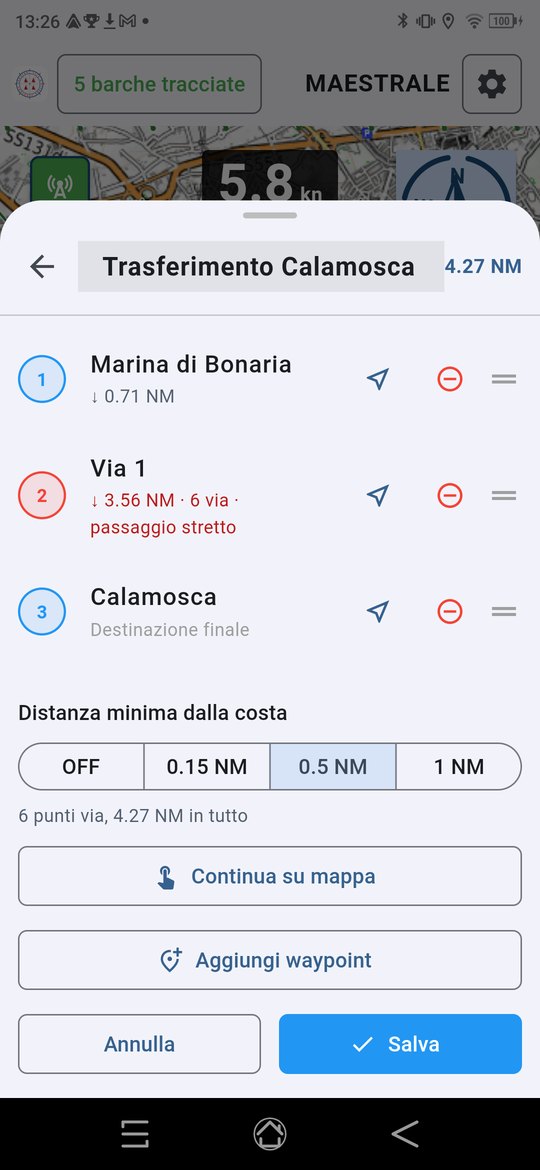
I punti via non compaiono nel pannello WP né nella bussola, e spariscono con la loro rotta. Il percorso si ricalcola anche mentre navighi la rotta, e la boa verso cui stai andando resta la stessa. Le rotte del circolo hanno il percorso calcolato dalla dashboard. Fuori dalla Sardegna la costa non è nota e i lati restano dritti.
Navigare una rotta
Con la rotta attiva vedi in blu i lati da percorrere e in grigio tratteggiato quelli fatti. Ogni boa ha un cerchio di arrivo, largo quanto il suo raggio di arrivo (300 m se non lo cambi in Modifica): verde se è la prossima, arancione se è dopo, grigio se superata. Appena entri nel cerchio, da qualunque lato, la boa è raggiunta: compare un avviso e la destinazione passa da sola alla boa successiva. All'ultima boa compare "Rotta completata".
- Partenza e arrivo hanno invece una vera linea, centrata sul waypoint e perpendicolare al lato, con una bandiera a ogni estremo: vanno attraversate nel verso della rotta.
- I punti "Via" danno forma alla linea ma non sono mai destinazioni.
Le boe della rotta attiva si vedono sempre, con nome e bandiere, anche se le hai nascoste. Una rotta visibile ma non attiva appare con le sue boe e una linea grigia tratteggiata. Fermare, eliminare o sostituire la rotta attiva cancella anche la destinazione verso una delle sue boe.
Riprendere una rotta in mare. Se avvii una rotta quando sei già lungo il percorso, dxBoat ti chiede da dove partire: Dalla partenza, oppure Da la boa alla fine del lato più vicino a te. Vicino alla partenza, o con meno di tre boe, parte dalla partenza senza chiedere.
Naviga da qui. In Modifica ogni boa, tranne quella verso cui stai andando, ha il pulsante Naviga da qui: la rotta continua da quella boa, avanti o indietro (se non era attiva, si attiva), e la destinazione la segue.
Modificare la rotta che stai navigando. Puoi riordinare, aggiungere o togliere boe anche con la rotta attiva: la boa verso cui stai andando resta quella, e una boa aggiunta va in fondo.
Rientro: la rotta al contrario
Arrivato in fondo, per tornare indietro non serve creare un'altra rotta: apri la rotta con la freccina e premi Rientro. Le boe si invertono, dall'ultima alla prima, e accanto al numero di WP compare l'etichetta arancione Rientro, che si vede anche in Modifica. Con la distanza dalla costa il percorso si ricalcola per il verso nuovo.
Nella rotta invertita partenza e arrivo si scambiano il ruolo: il vecchio arrivo diventa la partenza, con le bandiere verdi, e la vecchia partenza diventa l'arrivo, con le bandiere a scacchi. I waypoint non cambiano: nome e tipo restano quelli, anche nelle altre rotte che li usano.
Sulla rotta che stai navigando la prossima boa diventa quella che hai appena passato; a rotta completata il ritorno riparte dall'ultima boa raggiunta. Per rimettere la rotta nel verso originale premi Andata, che sulla rotta invertita sostituisce Rientro.
Bussola di navigazione
La bussola ti dice dove andare: rilevamento e distanza dalla destinazione, scarto dalla rotta ideale e i dati di navigazione. Si apre toccando la bussola sulla mappa, un waypoint, oppure "Bussola" nella scheda di una barca.
La destinazione
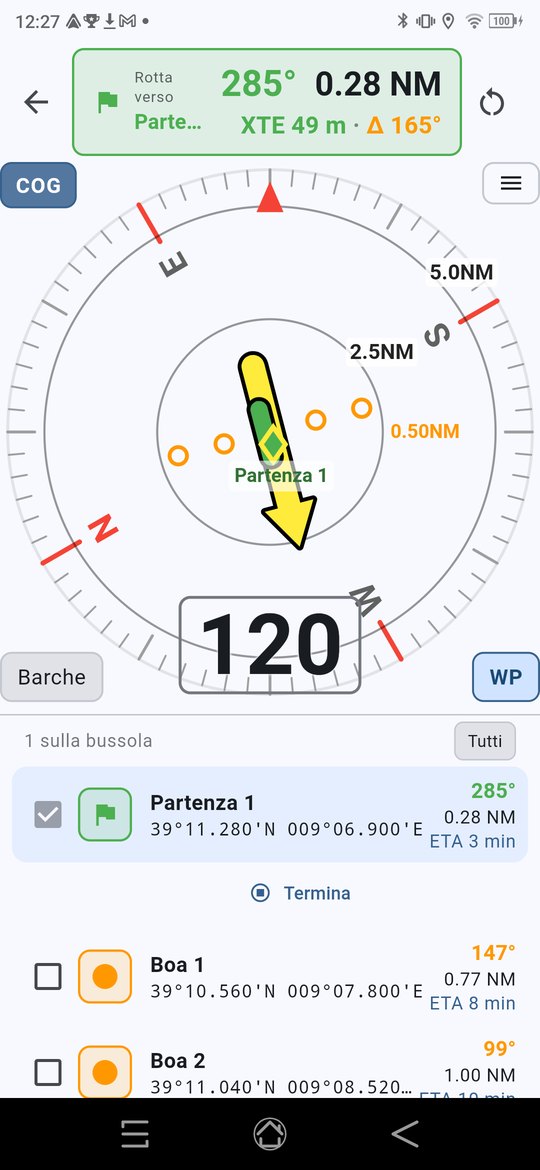
In alto la barra della destinazione: BRG e DST, sotto XTE e Δ. La rotta ideale parte dalla posizione in cui hai scelto la destinazione, o segue il lato della rotta attiva. Verde entro 0.05 NM e 10°, arancione oltre. La freccia ◄ o ► indica da che parte correggere. L'icona a destra ricomincia la rotta ideale dalla posizione attuale.
La destinazione cambia solo con un comando esplicito: Naviga su un waypoint o una barca, il MOB, o il passaggio alla boa successiva della rotta attiva. Sulla destinazione attuale il pulsante diventa Termina.
La rosa
- Il pulsante in alto a sinistra cambia l'orientamento: HDG, COG o N (nord in alto). La scelta resta memorizzata.
- Il pulsante ☰ in alto a destra apre Dati della bussola: i campi della griglia dati e il loro ordine.
- Due cerchi indicano metà e intera portata, in NM. Allarga o stringi con due dita.
- La freccia gialla punta alla destinazione. Con uno scarto dalla rotta, la barra verde (stile Garmin) si sposta di lato: governa verso la barra. I puntini arancioni sono la scala; il più esterno vale un decimo della portata.
Bussola frontale
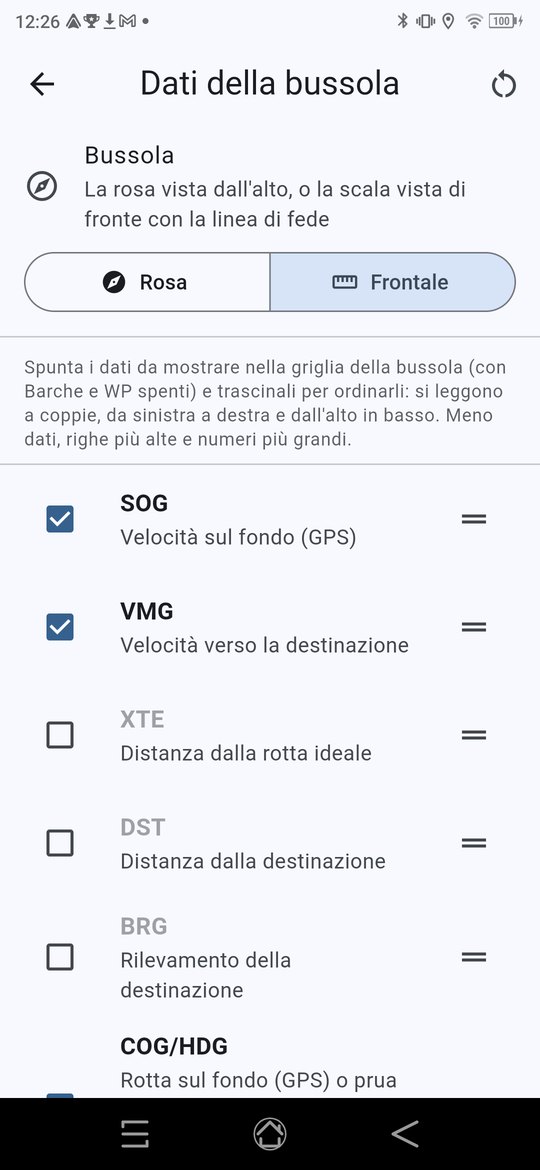
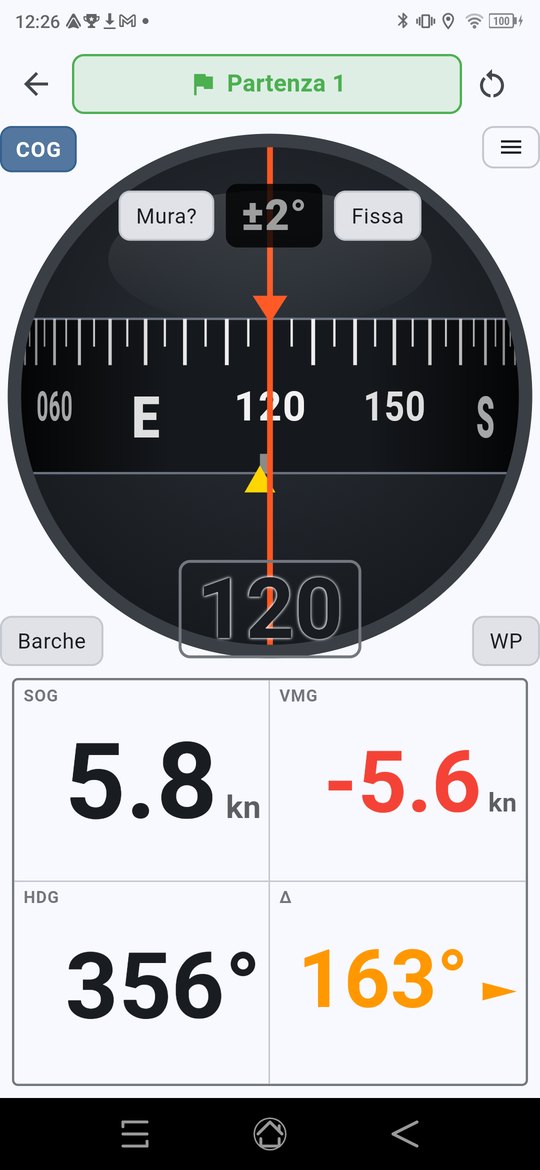
Nel menu ☰ della bussola, in alto, Bussola sceglie tra Rosa e Frontale (predefinita). La frontale è come la bussola di bordo vista di taglio: la scala gira, con un po' d'inerzia, dietro una linea di fede arancione fissa. Con l'orientamento N legge la bussola del telefono, altrimenti la COG mentre ti muovi. Non disegna la destinazione: rilevamento e scarto restano nella barra in alto e nella griglia dati. Il valore di HDG/COG sta dentro il quadrante, sotto la scala, in cifre bianche grandi, leggibili anche da lontano.
Buono / scarso. Sulla bussola frontale dxBoat ricorda la prua media degli ultimi 3 minuti su ogni mura e ti dice quanto il vento ti sta facendo guadagnare (B 6°, verde) o perdere (S 8°, rosso) rispetto a quella media: aiuta a decidere quando virare. Un triangolo giallo sotto la scala segna il riferimento, e una barra verde o rossa, spessa, a cavallo del bordo basso della scala, va dal triangolo alla linea di fede: più è lunga, più ti sei spostato. La riga in alto ha tre riquadri: la mura (DRITTA o SINISTRA), lo scarto e FISSA. Le virate vengono riconosciute da sole; finché l'app non sa su che mura sei il pulsante dice MURA? ed è grigio, e lo scarto è un valore grigio ±N°: tocca la mura per indicarla, o per correggerla. FISSA fa ripartire il riferimento dalla prua degli ultimi secondi.
Elenco o griglia dati
I pulsanti BARCHE e WP, negli angoli in basso della rosa, mostrano l'elenco delle barche o dei waypoint, con rilevamento e distanza; spunta quelli da disegnare sulla rosa. Con la rotta attiva i suoi waypoint vengono per primi. Con entrambi spenti (come all'apertura) compare la griglia dati, a campi grandi come su uno strumento di bordo.
Campi disponibili: SOG, VMG, XTE, DST, BRG, COG o HDG (quello che il centro della rosa non mostra già), Δ, ETE, ETA, ACC, FIX, BARO e LAT / LON; le sigle sono spiegate nel Glossario. VMG è verde se ti avvicini e rossa se ti allontani; XTE è rossa se sei a sinistra della rotta e verde se sei a destra; ETE ed ETA compaiono solo quando ti avvicini. LAT e LON stanno sempre affiancati, nel formato coordinate scelto nelle Impostazioni: toccane uno per copiare la posizione.
Quali campi mostrare e in che ordine si sceglie con il pulsante ☰ in alto a destra della rosa (Dati della bussola): spunta i campi e trascinali per ordinarli. Si leggono a coppie, da sinistra a destra e dall'alto in basso; meno campi, numeri più grandi.
Traccia
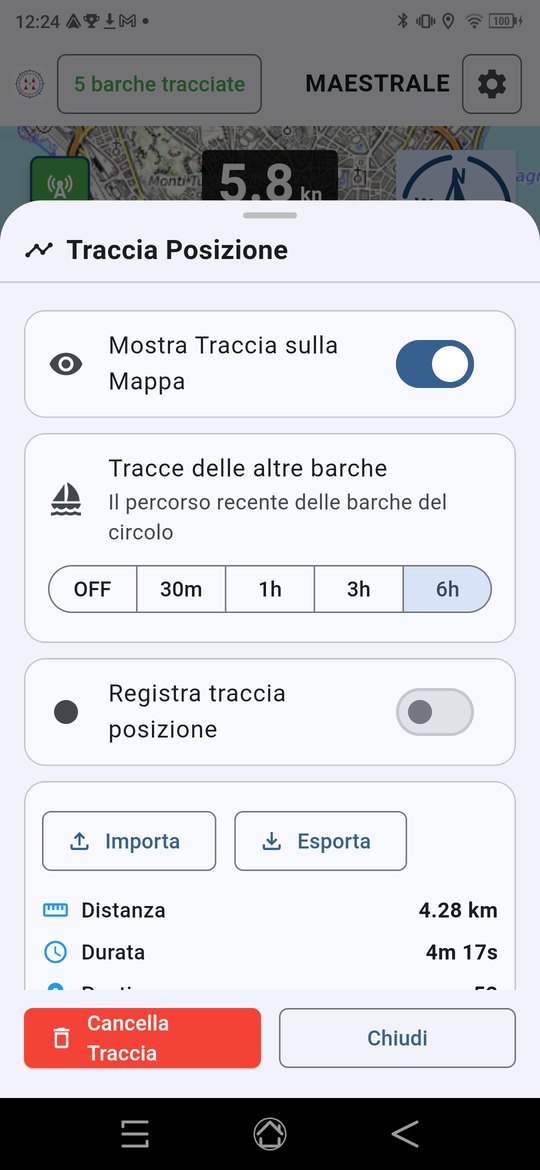
dxBoat può registrare il percorso della tua barca e disegnarlo sulla mappa. Il pannello si apre dal pulsante con la linea spezzata.
- Mostra traccia sulla mappa: mostra o nasconde la tua traccia, senza fermare la registrazione. Anche con la registrazione spenta vedi il percorso fatto da quando hai aperto l'app (solo in memoria); accendendo la registrazione continua da lì.
- Tracce delle altre barche: OFF, oppure il percorso delle barche del circolo negli ultimi 30 minuti, 1, 3 o 6 ore (vedi Condivisione nel circolo).
- Registra traccia posizione: avvia o ferma la registrazione (spenta di default). Ogni punto è la media di 5 posizioni GPS: uno ogni 5 secondi in movimento, uno ogni 25 da fermo.
- Esporta e Importa: la traccia in formato GPX.
- In fondo: distanza, durata e numero di punti.
- Cancella traccia (rosso) la elimina dopo una conferma.
La traccia resta salvata anche se chiudi l'app.
Mappe
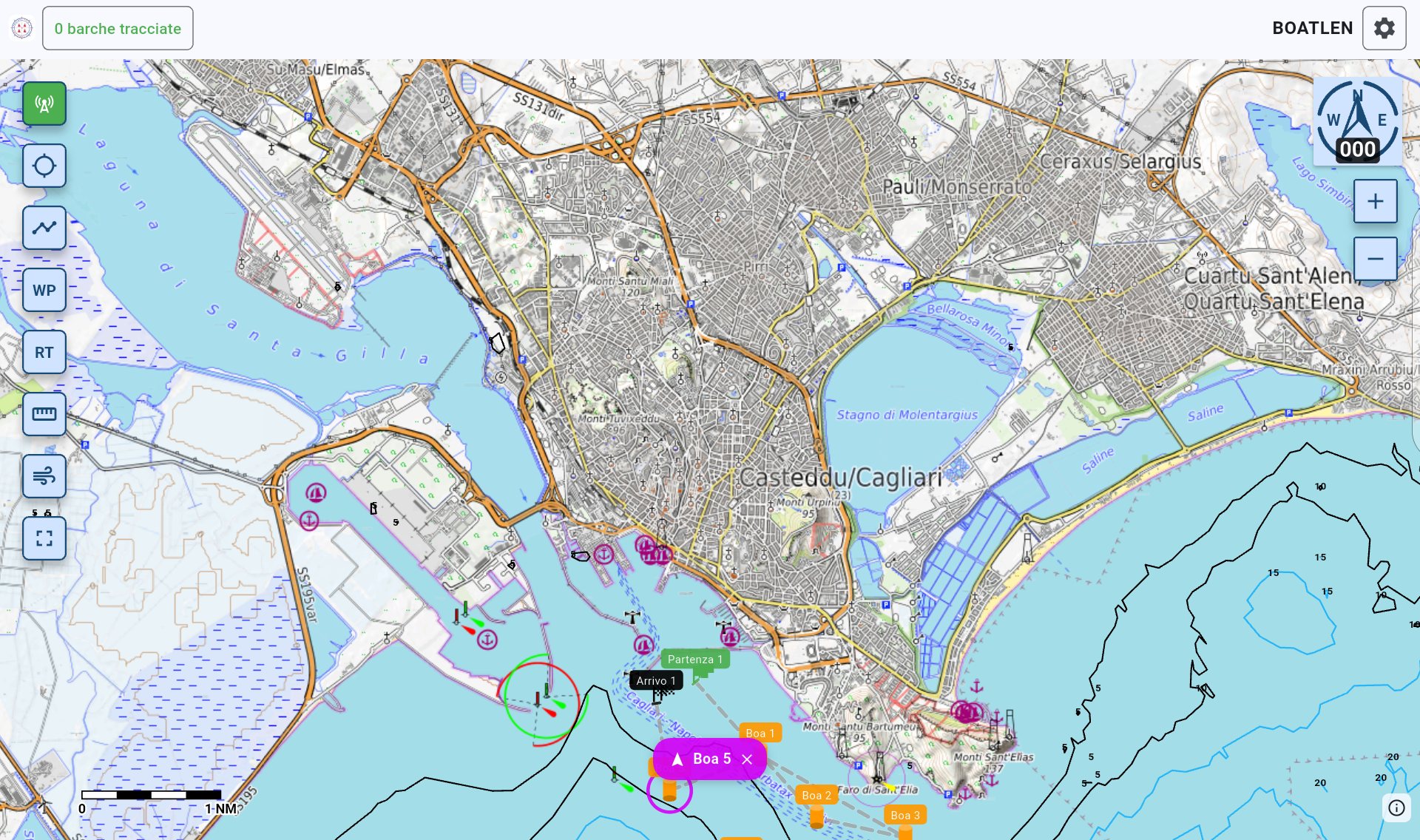
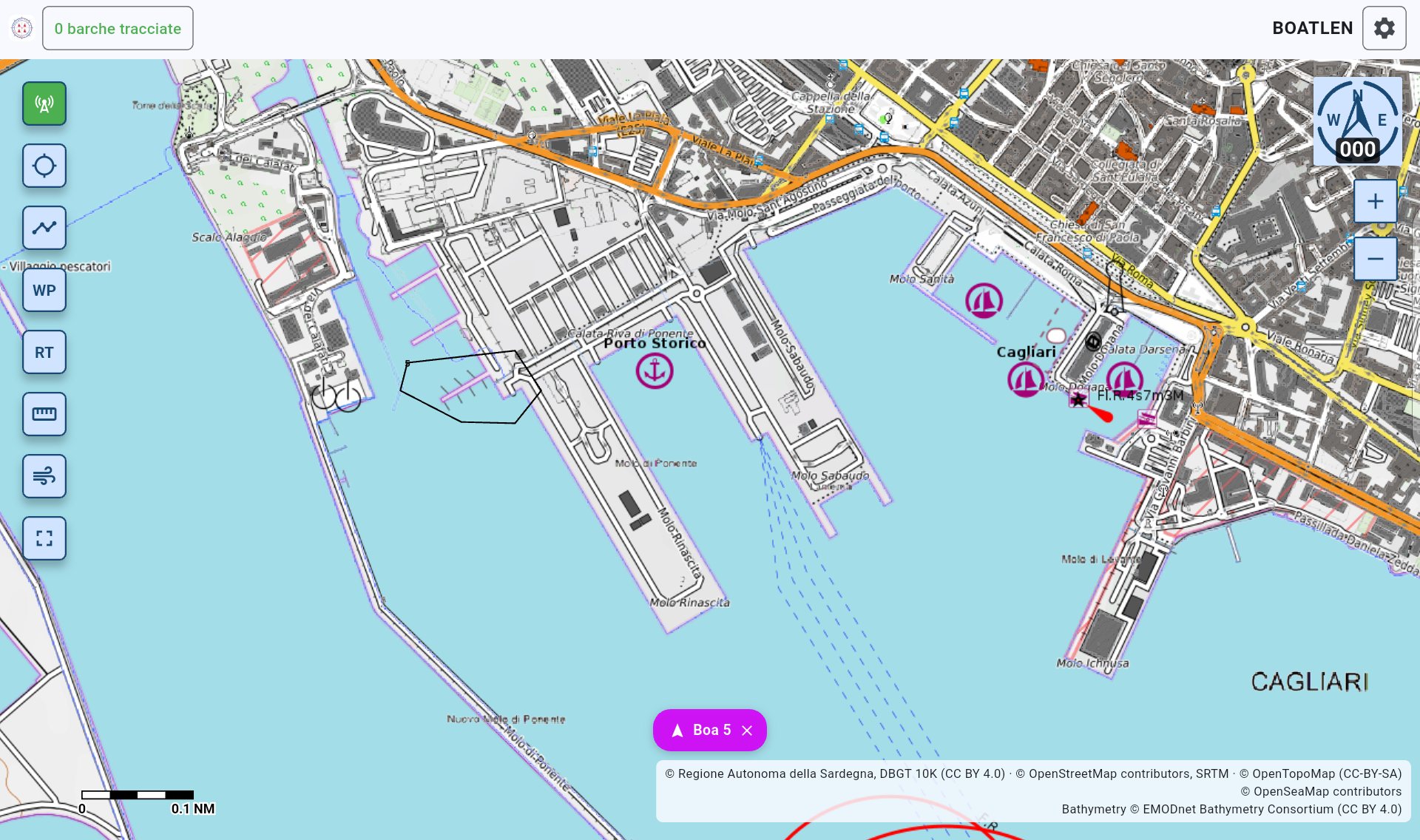
La mappa di dxBoat è sempre la Carta tecnica Sardegna: OpenTopoMap (costa, rilievo, mare celeste) con sopra banchine, moli, edifici e nomi della carta 2022 della Regione Sardegna (1:10.000), utile per entrare in porto e stare sotto costa. Non c'è una mappa da scegliere nelle Impostazioni.
Sopra vengono sempre disegnati i segnalamenti marittimi di OpenSeaMap e le isobate della Sardegna; su una mappa scura (tema notturno) le isobate basse diventano azzurre per restare leggibili.
La carta della Regione compare solo in Sardegna e da zoom 12 in su, e solo con la connessione: altrove, o senza rete, resta OpenTopoMap.
Le zone già viste restano in memoria e si riaprono anche senza rete: prima di uscire, scorri la mappa sulla zona della regata ai vari livelli di zoom mentre hai internet.
Vento, raffiche, pioggia e barometro
dxBoat mostra sulla mappa il vento previsto da Open-Meteo, fino a 72 ore avanti. Sono dati di un modello meteo, non misure: servono a farsi un'idea, non sostituiscono il bollettino.
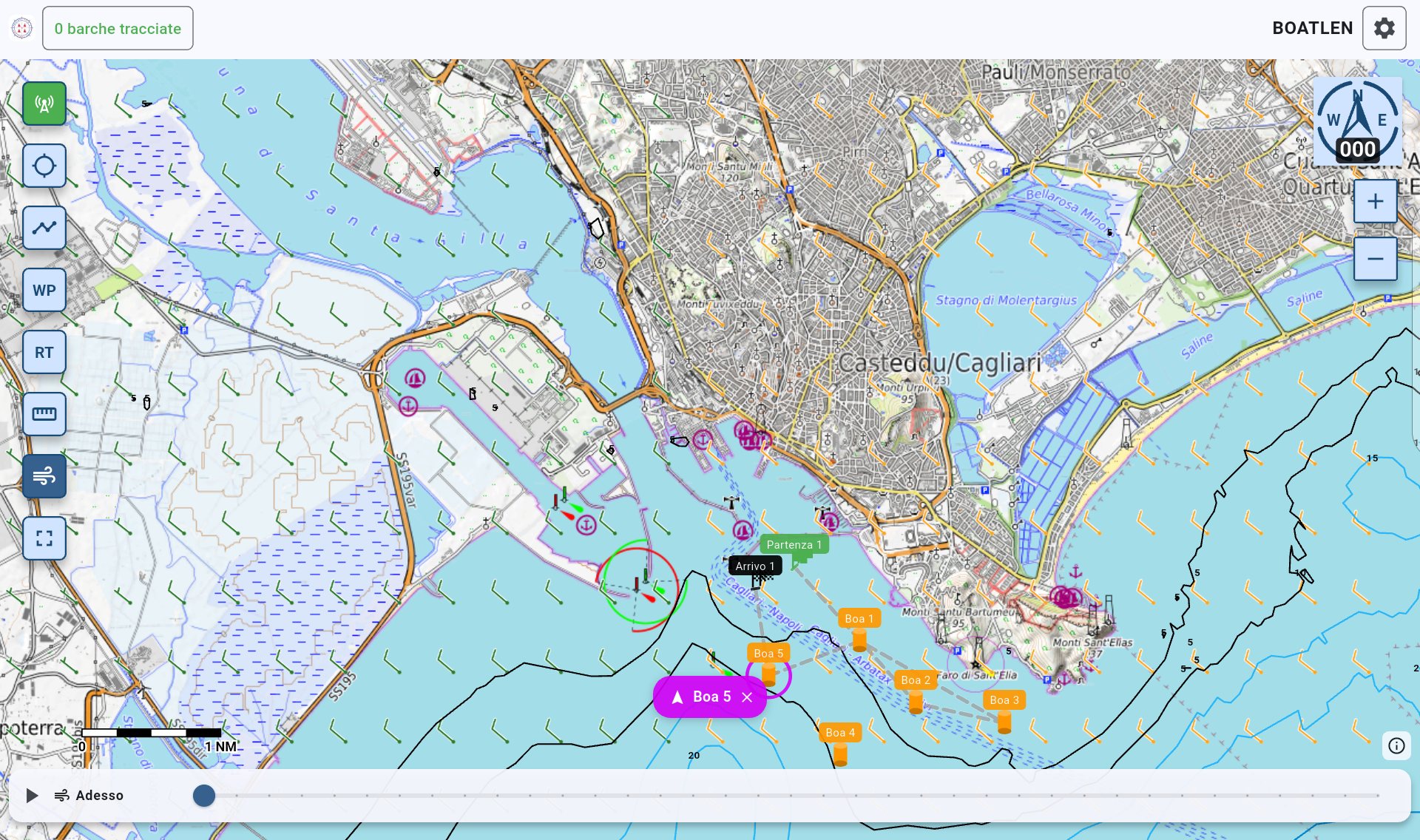
Il pulsante del vento nella colonna di sinistra lo accende e lo spegne. Acceso, in fondo alla mappa compare la barra del tempo: "Adesso" o il giorno e l'ora scelti, lo slider per spostarsi nelle ore e il tasto play che fa scorrere la previsione.
Leggere il vento
Con lo stile Barbe (predefinito) ogni simbolo è una barba meteorologica: l'asta punta da dove viene il vento.
| Segno | Vento |
|---|---|
| Doppio cerchio | Calma, meno di 2.5 kn |
| Mezza barretta | 5 kn |
| Barretta intera | 10 kn |
| Triangolo | 50 kn |
Il colore indica l'intensità: verde sotto 8 kn, giallo sotto 15, arancione sotto 22, rosso oltre. Lo stile Colori disegna invece un campo colorato per intensità, con frecce bianche nella direzione verso cui soffia.
Impostazioni del vento
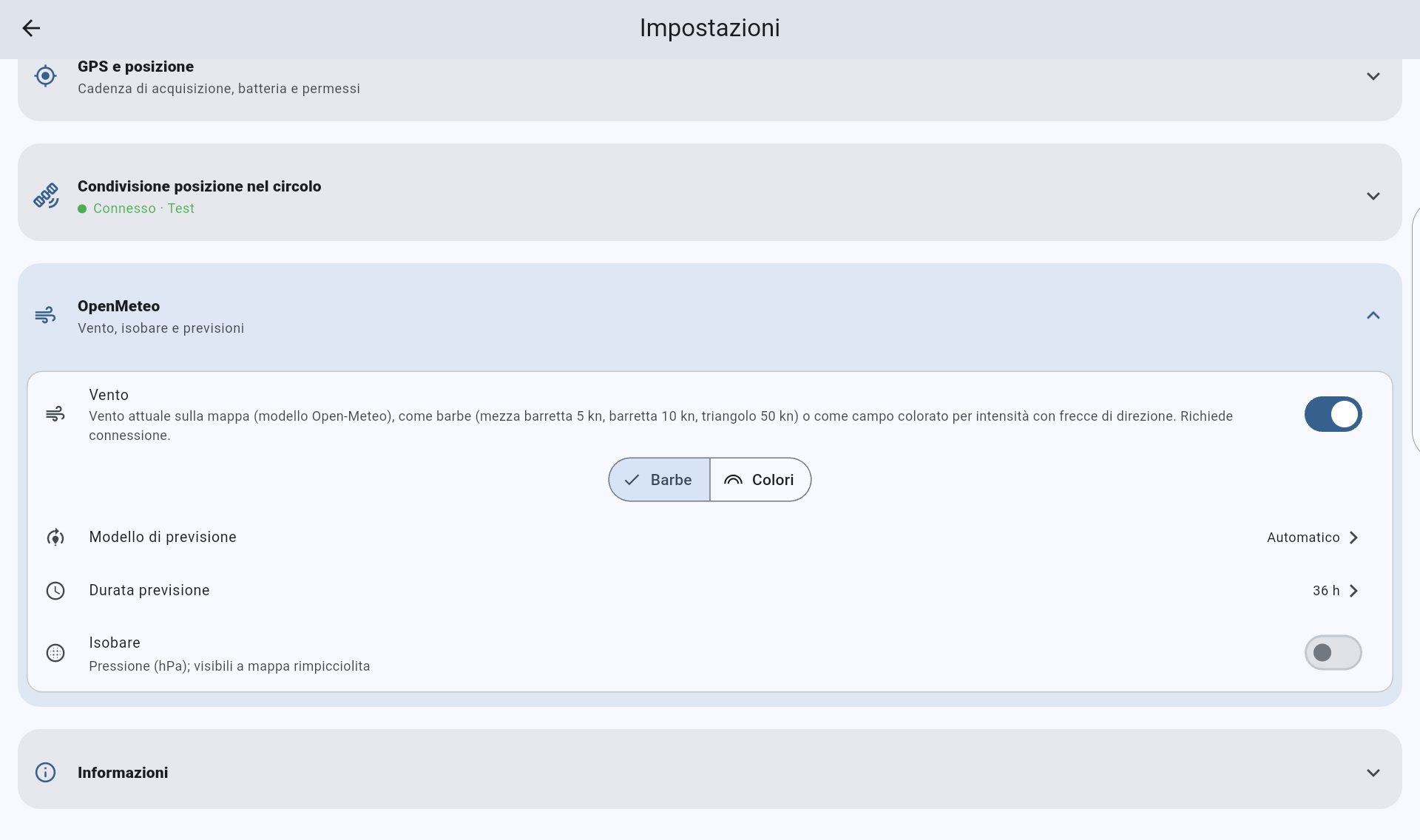
In Impostazioni → OpenMeteo:
- l'interruttore fa sparire o ricomparire del tutto la funzione e il suo pulsante;
- Barbe o Colori;
- Modello di previsione: automatico, AROME (1.3 km), ICON-2I (2.2 km), ECMWF o GFS;
- Durata previsione: 12, 24, 36 (predefinita), 48 o 72 ore;
- Raffiche: barbe, colori e frecce mostrano le raffiche invece del vento medio; la direzione resta la stessa. Spenta finché non la accendi.
- Pioggia: le precipitazioni previste, in mm/h, disegnate sulla mappa a colori, come un radar meteo, sopra i colori del vento e sotto le barbe (vedi sotto). Spenta finché non la accendi.
Raffiche e pioggia
Raffiche e pioggia arrivano con la stessa previsione del vento: si vedono solo con il vento acceso, cambiano con il modello scelto e seguono la barra del tempo, come le barbe. Con Raffiche accesa i numeri delle barbe e i colori sono quelli delle raffiche: a parità di colore, il vento medio è più debole.
La pioggia si colora come su un radar meteo: poche classi, ognuna con un solo colore, semitrasparenti così la carta resta leggibile; più piove, più il colore copre.
| Colore | Pioggia (mm/h) |
|---|---|
| Ciano | da 0.1 a 1: debole |
| Blu | da 1 a 3 |
| Verde | da 3 a 7: moderata |
| Giallo | da 7 a 15 |
| Arancione | da 15 a 30: forte |
| Rosso | oltre 30: molto forte |
Sotto 0.1 mm/h non si vede nulla. I confini tra un colore e l'altro sono indicativi: la previsione ha pochi punti per schermata, e tra un punto e l'altro i valori sono ricostruiti. Per l'ora "Adesso" è la pioggia dell'ultimo quarto d'ora riportata a un'ora; per le ore della previsione, quella dell'ora precedente. Anche qui sono dati di modello: un temporale può arrivare prima, dopo o altrove.
Barometro
Nella griglia dati della bussola puoi accendere il campo BARO: pressione al livello del mare nella tua posizione e variazione nelle ultime 3 ore, ad esempio "1027 hPa ↑1.3". Diventa arancione se cala di 1.5 hPa in 3 ore, rosso oltre 3 hPa: un calo così spesso porta vento.
NMEA: la flotta come AIS
dxBoat può inviare le altre barche del circolo, come bersagli AIS, a un programma di navigazione che riceve dati NMEA 0183 dalla rete (UDP): ad esempio OpenCPN, AvNav, qtVlm o SEAiq, oppure a un plotter collegato alla rete di bordo. Le vedi sulla carta con nome, rotta e velocità, come le navi con l'AIS.
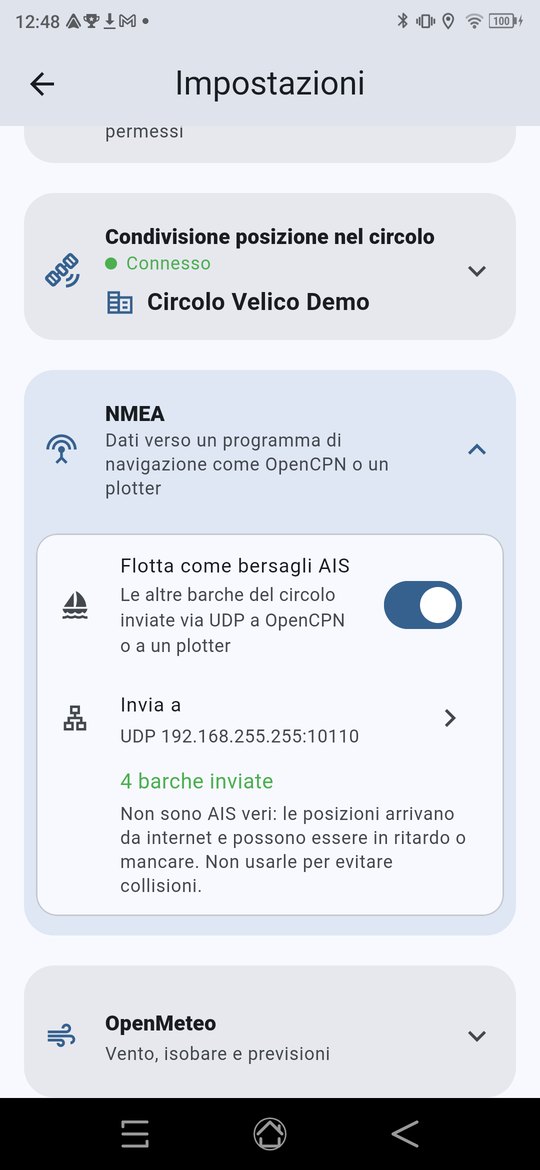
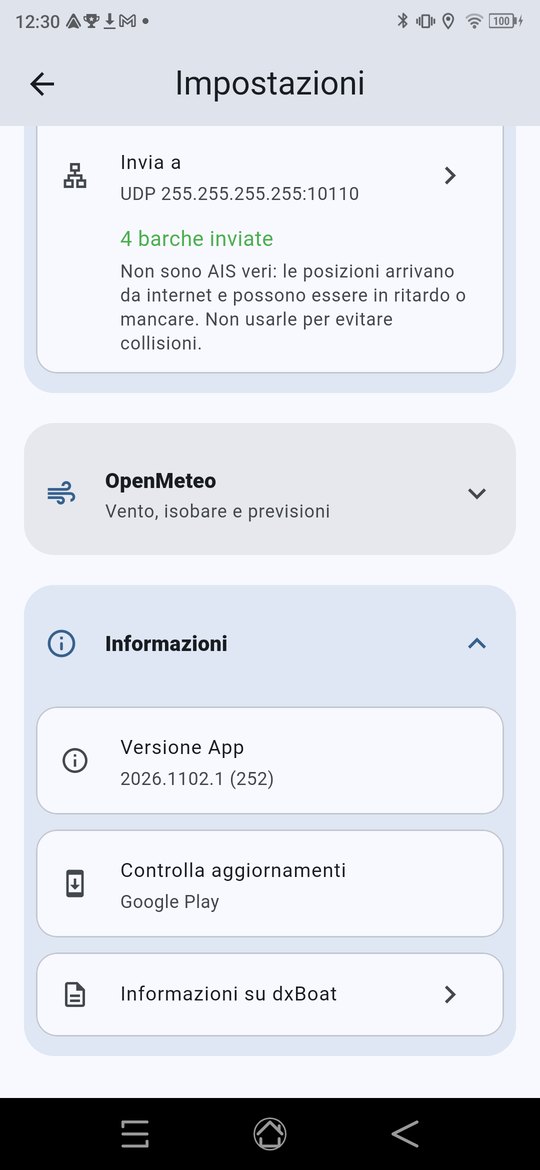
- In dxBoat apri Impostazioni → NMEA e accendi Flotta come bersagli AIS (è spenta finché non la accendi).
- Nel programma di navigazione aggiungi una connessione di rete in ingresso: protocollo UDP, porta
10110, su tutti gli indirizzi (0.0.0.0). In OpenCPN, ad esempio: Opzioni → Connessioni → Aggiungi connessione → Rete, UDP, indirizzo0.0.0.0, porta10110.
Con dxBoat e il programma sullo stesso tablet non serve altro: Invia a è già 127.0.0.1, porta 10110. Se il programma è su un altro dispositivo, o è un plotter, in Invia a scrivi il suo indirizzo, oppure un indirizzo di broadcast della rete di bordo come 192.168.1.255, e la porta su cui riceve.
Ogni 10 secondi partono le barche con una posizione degli ultimi 10 minuti; quelle più vecchie non vengono inviate, così non restano sulla carta come se fossero vive. Sotto l'interruttore leggi quante barche sono partite, o l'errore. La tua barca non viene inviata.
Impostazioni
Le Impostazioni si aprono dall'ingranaggio in alto a destra e sono divise in sezioni che si aprono e chiudono: Aspetto, GPS e posizione, Condivisione posizione nel circolo, NMEA, OpenMeteo, Informazioni. NMEA è descritta in NMEA: la flotta come AIS, OpenMeteo in Vento.
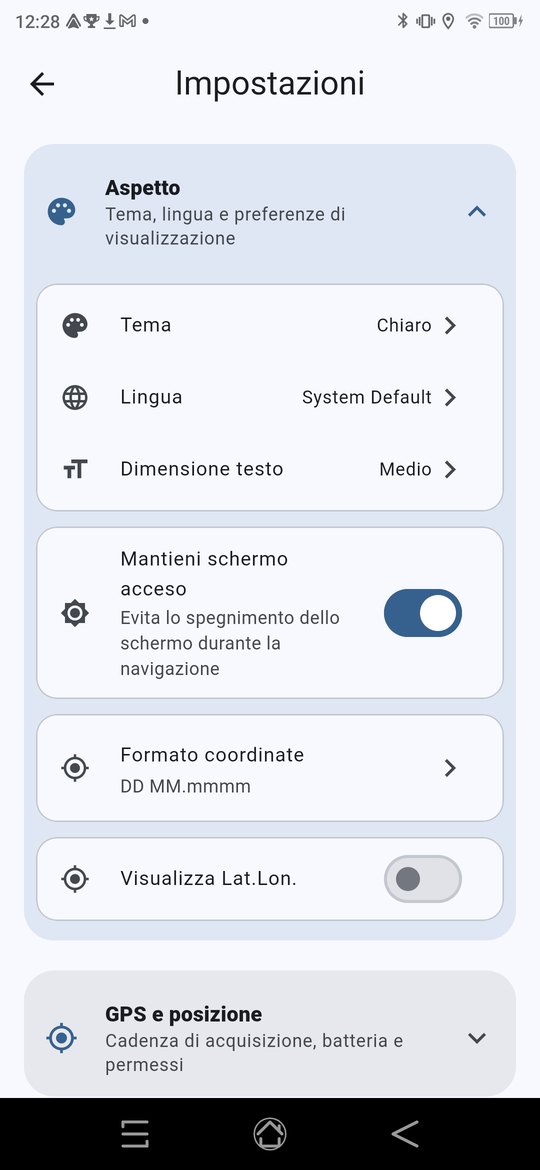
Aspetto
- Tema: Chiaro per il giorno; Notturno, rosso su nero per non perdere la visione notturna (tutta l'app diventa rossa, mappa compresa); Blu Navy, scuro con dettagli blu; Automatico, segue il tema del telefono.
- Lingua: italiano, inglese o francese.
- Dimensione testo: piccolo, medio, grande o molto grande.
- Mantieni schermo acceso durante la navigazione.
- Formato coordinate: gradi decimali, gradi e minuti (predefinito), gradi minuti secondi o UTM. Vale in tutta l'app.
- Visualizza Lat.Lon.: mostra in basso a destra sulla mappa un riquadro con latitudine e longitudine della barca.
GPS e posizione
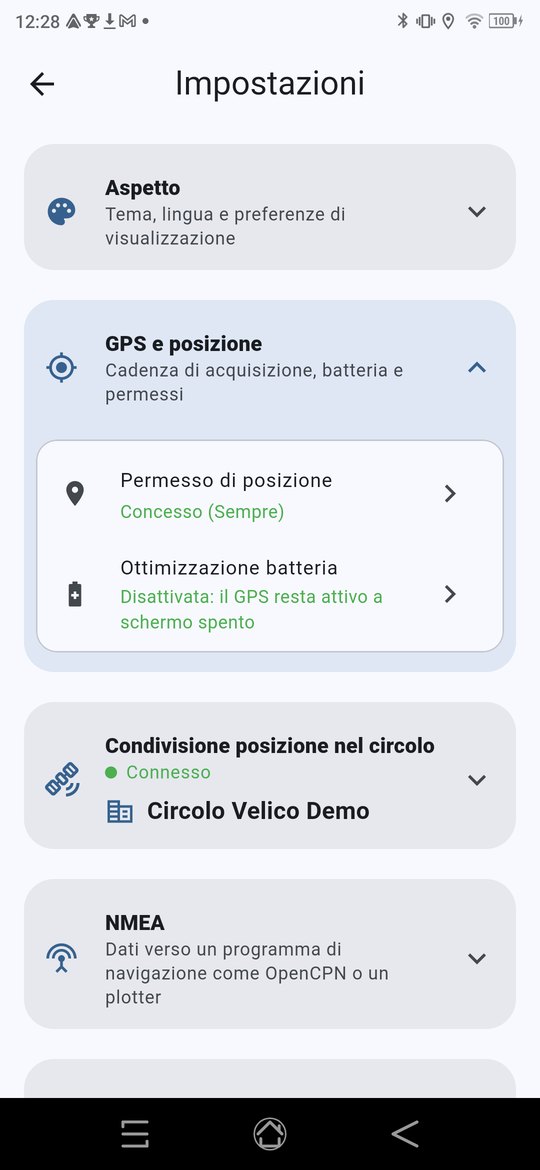
- Permesso di posizione: deve essere "Sempre" per tracciare a schermo spento.
- Ottimizzazione batteria: verde se disattivata (corretto), arancione se attiva. Tocca per aprire l'elenco di Android e togliere dxBoat dalle app ottimizzate.
dxBoat legge direttamente il chip GPS, senza le posizioni di rete, e scarta i fix palesemente sbagliati. Al chiuso può non esserci nessuna posizione.
Risparmio energetico del produttore
Oltre all'ottimizzazione batteria di Android, molti produttori aggiungono un loro sistema di risparmio energetico. Questo sistema può chiudere o addormentare dxBoat a schermo spento: la barca sparisce dalla mappa del circolo e la traccia si interrompe, anche con il permesso "Sempre" e l'ottimizzazione batteria disattivata. Su questi telefoni fai anche il passo qui sotto, una volta sola.
I nomi dei menu cambiano da un modello all'altro e tra le versioni del sistema. Se non trovi la voce indicata, apri Impostazioni → App → dxBoat → Batteria e cerca una voce simile, oppure scrivi "batteria" o "avvio" nella ricerca delle Impostazioni.
| Marchio | Cosa fare |
|---|---|
| Huawei, Honor | Impostazioni → Batteria → Avvio app → dxBoat: scegli "Gestisci manualmente" e lascia accese tutte e tre le voci (avvio automatico, avvio secondario, esecuzione in background). |
| Xiaomi, Redmi, POCO | Impostazioni → App → dxBoat: accendi "Avvio automatico"; in "Risparmio batteria" scegli "Nessuna restrizione". Poi apri le app recenti, tieni premuta dxBoat e bloccala con il lucchetto. |
| Oppo, Realme, OnePlus (modelli recenti) | Impostazioni → App → dxBoat → Utilizzo batteria: accendi "Consenti attività in background" e "Consenti avvio automatico"; spegni "Ottimizza uso batteria" se c'è. |
| OnePlus (modelli meno recenti) | Impostazioni → Batteria → Ottimizzazione batteria → dxBoat: "Non ottimizzare". Nel menu della stessa pagina spegni "Ottimizzazione avanzata". |
| Vivo, iQOO | Impostazioni → Batteria → Consumo elevato in background: consenti dxBoat. In Impostazioni → App → Avvio automatico accendi dxBoat. |
| Samsung | Impostazioni → App → dxBoat → Batteria: scegli "Senza restrizioni". In Impostazioni → Manutenzione dispositivo → Batteria → Limiti uso in background controlla che dxBoat non sia tra le "App in sospensione" o "In sospensione profonda", e spegni "Metti in sospensione le app inutilizzate". |
| Blackview, Ulefone, Doogee, Oukitel e altri telefoni robusti | Se nelle Impostazioni c'è "DuraSpeed", spegnilo oppure escludi dxBoat. Alcuni modelli hanno anche un "Gestore background" o "Background manager": consenti dxBoat. |
| Tecno, Infinix, itel | Nell'app "Phone Master" o in Impostazioni → Gestione avvio, consenti l'avvio automatico e l'esecuzione in background di dxBoat. Escludila anche dal risparmio energetico ("Power Marathon"). |
| Asus | Nell'app "Mobile Manager" → Gestione avvio automatico consenti dxBoat; in "PowerMaster" escludila dall'ottimizzazione. |
| Sony | Se usi la modalità STAMINA, escludi dxBoat. |
| Google Pixel, Motorola, Nokia | Di solito basta disattivare l'ottimizzazione batteria (sopra). |
Per altri marchi e istruzioni aggiornate per modello: dontkillmyapp.com (in inglese). Il telefono in carica non va mai in risparmio energetico: la prova va fatta scollegato.
Condivisione posizione nel circolo
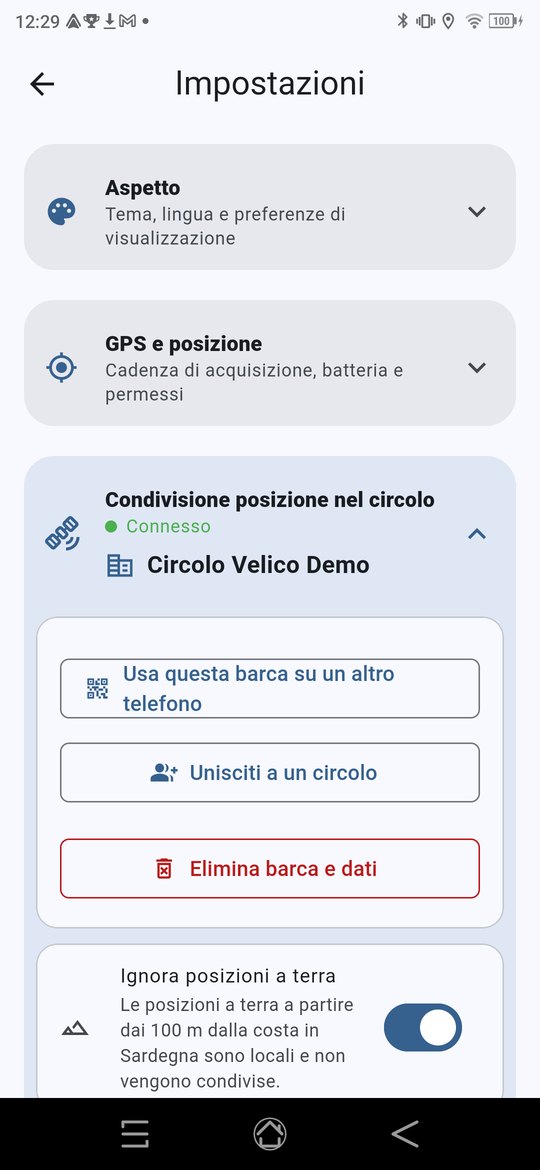
- Stato della connessione e circoli della barca, uno per riga.
- Senza una barca: Nome della barca per crearne una nuova, oppure Barca già registrata per aggiungerla con il QR di un altro telefono o con nome e chiave.
- Key identificative barca: mostra il QR, il nome e la chiave della barca, per caricarla su altri dispositivi (vedi Più dispositivi sulla stessa barca).
- Unisciti a un circolo: con il codice o il QR del circolo (vedi Entrare in un circolo). Con più circoli, sotto c'è la spunta per scegliere con quali condividere.
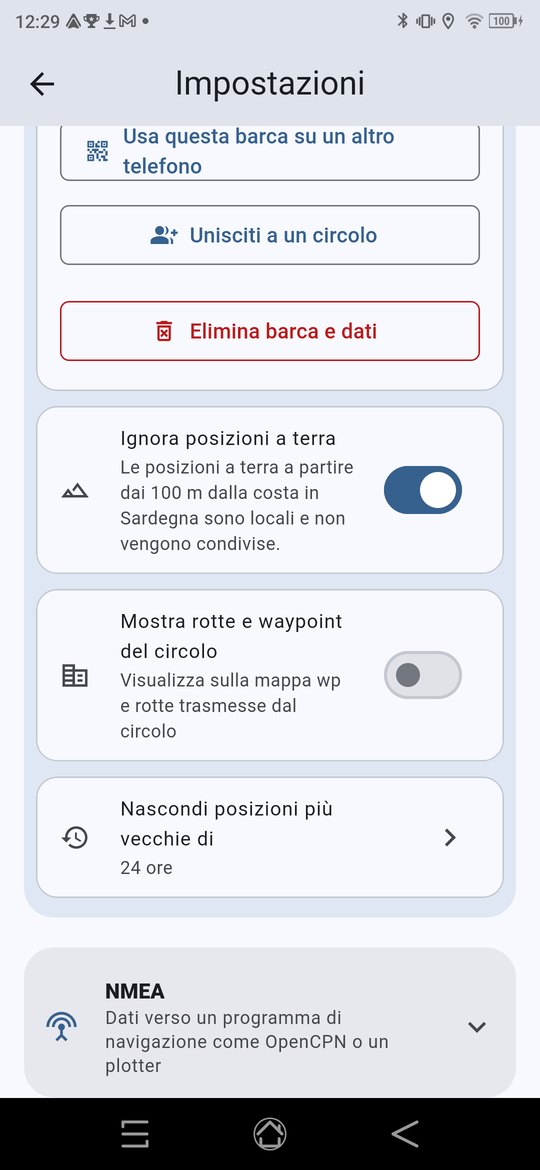
- Elimina barca e dati, sotto «Unisciti a un circolo», con due scelte:
- Solo i dati di questo telefono: come disinstallare l'app. Si cancellano impostazioni, waypoint, rotte, tracce e registrazioni GPS (restano le mappe offline scaricate); la barca resta sul server e sugli altri dispositivi dove è registrata, e si riprende con il QR o con nome e chiave da uno di questi, oppure con l'azzeramento del circolo.
- Barca dal server e dati del dispositivo: tutto il profilo della barca viene rimosso dal server, con le sue posizioni e i circoli, e dal dispositivo. Non si può annullare. Se la barca è usata anche su altri dispositivi, eliminala anche lì: finché trasmettono la ricreano.
- Ignora posizioni a terra: in Sardegna, oltre 100 m dalla costa, le posizioni non vengono trasmesse né condivise. Lagune e stagni contano come terra.
- Mostra rotte e waypoint del circolo: mostra sulla mappa i WP e le rotte trasmessi dal circolo.
- Nascondi posizioni più vecchie di: le barche ferme da più tempo spariscono dalla mappa (predefinito 24 ore).
La durata delle tracce delle altre barche si sceglie nel pannello della traccia.
Informazioni
Versione dell'app, Controlla aggiornamenti (cerca una nuova versione su Google Play) e "Informazioni su dxBoat", con le fonti dei dati: OpenStreetMap, OpenTopoMap, Esri, OpenSeaMap, Regione Sardegna (carta tecnica DBGT 10K), EMODnet (batimetria), Open-Meteo, linea di costa OpenStreetMap.
Toccando tre volte la versione si attiva la modalità sviluppatore, con "Rivedi il wizard" e "Registra GPS grezzo", che salva ogni posizione ricevuta in un file CSV.
Aggiornamenti
Se hai installato dxBoat da Google Play, l'app ti propone da sola le nuove versioni: accetti nella finestra di Play, il download avviene in sottofondo mentre il tracciamento continua, e alla fine compare "Aggiornamento scaricato · Riavvia". L'app non si riavvia mai da sola, così non succede in regata. Una versione rifiutata non viene riproposta da sola; puoi installarla da Informazioni → Controlla aggiornamenti.
Domande frequenti
- Sulla mappa non c'è il pulsante dell'antenna.
- Il telefono non ha ancora una barca, oppure la barca non è in nessun circolo. Senza barca creala, o collega quella di un altro telefono, in Impostazioni → Condivisione posizione nel circolo; senza circolo chiedi di entrare in uno con «Unisciti a un circolo». Fino ad allora l'app serve solo per navigare.
- L'antenna resta grigia o arancione e non vado online.
- Controlla che il telefono abbia internet (Wi-Fi o dati) e che l'antenna sia accesa. Appena torna la rete dxBoat si ricollega da solo e invia le posizioni rimaste in coda.
- L'antenna è rossa e sotto c'è "Barca già in uso".
- La barca è già su un altro telefono: vedi le altre barche, ma da qui la tua posizione non viene condivisa. Inquadra il QR mostrato da quel telefono o scrivi nome e chiave (Impostazioni → Condivisione posizione nel circolo → Barca già registrata), oppure chiedi al circolo di azzerare la barca.
- Voglio usare l'app su telefono e tablet della stessa barca.
- Sul primo premi "Key identificative barca" e inquadra il QR dal secondo: vedi Più dispositivi sulla stessa barca. Ne trasmette uno alla volta; l'altro resta in ascolto con l'antenna blu.
- Sono connesso ma il circolo non mi vede.
- Se compare il badge marrone "A terra", sei oltre 100 m dalla costa e il filtro non invia nulla. Spegni "Ignora posizioni a terra" per una prova da terra, oppure esci in mare. Ricorda anche che le posizioni partono a gruppi una volta al minuto: aspetta almeno un minuto.
- Non vedo le tracce delle altre barche.
- Nel pannello della traccia, sotto "Tracce delle altre barche", scegli una durata invece di OFF. Le tracce arrivano solo da connesso.
- A schermo spento il tracciamento si ferma.
- Il permesso di posizione deve essere "Sempre" e dxBoat non deve essere tra le app con ottimizzazione batteria; su molti telefoni serve anche consentire l'attività in background nelle impostazioni del produttore: vedi Risparmio energetico del produttore, marchio per marchio.
- Al chiuso la posizione non arriva o salta.
- dxBoat usa solo il GPS: al chiuso può non esserci nessun fix. Esci all'aperto o avvicinati a una finestra.
- I waypoint di una rotta non si vedono.
- La rotta è probabilmente nascosta: premi il suo occhio nel pannello RT per mostrarla insieme ai suoi waypoint.
- La rotta taglia la costa invece di girarla.
- In Modifica controlla che "Distanza minima dalla costa" sia accesa. Se sotto una boa compare in rosso "nessun percorso in mare", spostala in acqua: una boa nell'entroterra o in uno stagno non si raggiunge via mare.
- Non vedo le boe del circolo.
- Accendi "Mostra rotte e waypoint del circolo" in Impostazioni → Condivisione posizione nel circolo, poi mostra o attiva la rotta del circolo nel pannello RT.
- Il vento non compare.
- Serve la rete. Controlla che la funzione Vento sia accesa nelle Impostazioni e che il pulsante del vento sulla mappa sia premuto. La barra del tempo compare quando la previsione è arrivata.
- Il programma di navigazione non mostra le barche del circolo.
- Controlla che in Impostazioni → NMEA l'interruttore sia acceso e che sotto compaia «N barche inviate»: con 0, nessuna barca ha mandato una posizione negli ultimi 10 minuti. Nel programma la connessione dev'essere UDP, in ingresso, sulla stessa porta di «Invia a» (10110 se non l'hai cambiata). Se il programma è su un altro dispositivo, «Invia a» deve avere il suo indirizzo o quello di broadcast.
- Senza rete in mare la mappa è vuota.
- dxBoat mostra senza rete solo le zone già viste: prima di uscire scorri la mappa sulla zona della regata, ai vari zoom, mentre hai internet.
Glossario
| Sigla | Significato |
|---|---|
| ACC | Precisione del GPS, in metri |
| BARO | Pressione al livello del mare e variazione in 3 ore |
| BRG | Rilevamento della destinazione |
| COG | Rotta sul fondo |
| DST | Distanza dalla destinazione |
| ETA | Ora stimata di arrivo, calcolata sulla VMG |
| ETE | Tempo stimato all'arrivo, calcolato sulla VMG |
| FIX | Età dell'ultima posizione GPS |
| HDG | Prua, dalla bussola del telefono |
| kn | Nodi (miglia nautiche all'ora) |
| LAT / LON | Latitudine e longitudine della barca |
| MOB | Uomo a mare |
| NM | Miglio nautico (1852 m) |
| SOG | Velocità sul fondo |
| VMG | Velocità verso la destinazione |
| WP | Waypoint |
| XTE | Scarto laterale dalla rotta ideale |
| Δ | Rilevamento meno COG |